Acceso y roles
La plataforma tiene dos partes que trabajan juntas. La central de monitoreo se abre en el computador, desde el navegador. La app del vigilante se abre en el celular y se puede instalar como una aplicación más, sin pasar por la tienda de aplicaciones.
| Rol | Dónde trabaja | Qué puede hacer |
|---|---|---|
| Administrador | Central /login | Todo: personal, clientes, puestos, turnos, rondas, alertas, configuración y usuarios. |
| Operador de central | Central /login | Ve todo en tiempo real y recibe las alertas con sonido. No crea, edita ni borra. |
| Vigilante | App /vigilante | Pánico, ubicación, rondas con QR, incidencias, minuta, consignas, actas y su código de presencia. |
| Supervisor en ruta | App /vigilante | Visita puestos, verifica al vigilante, llena la lista de chequeo y registra el vehículo. |
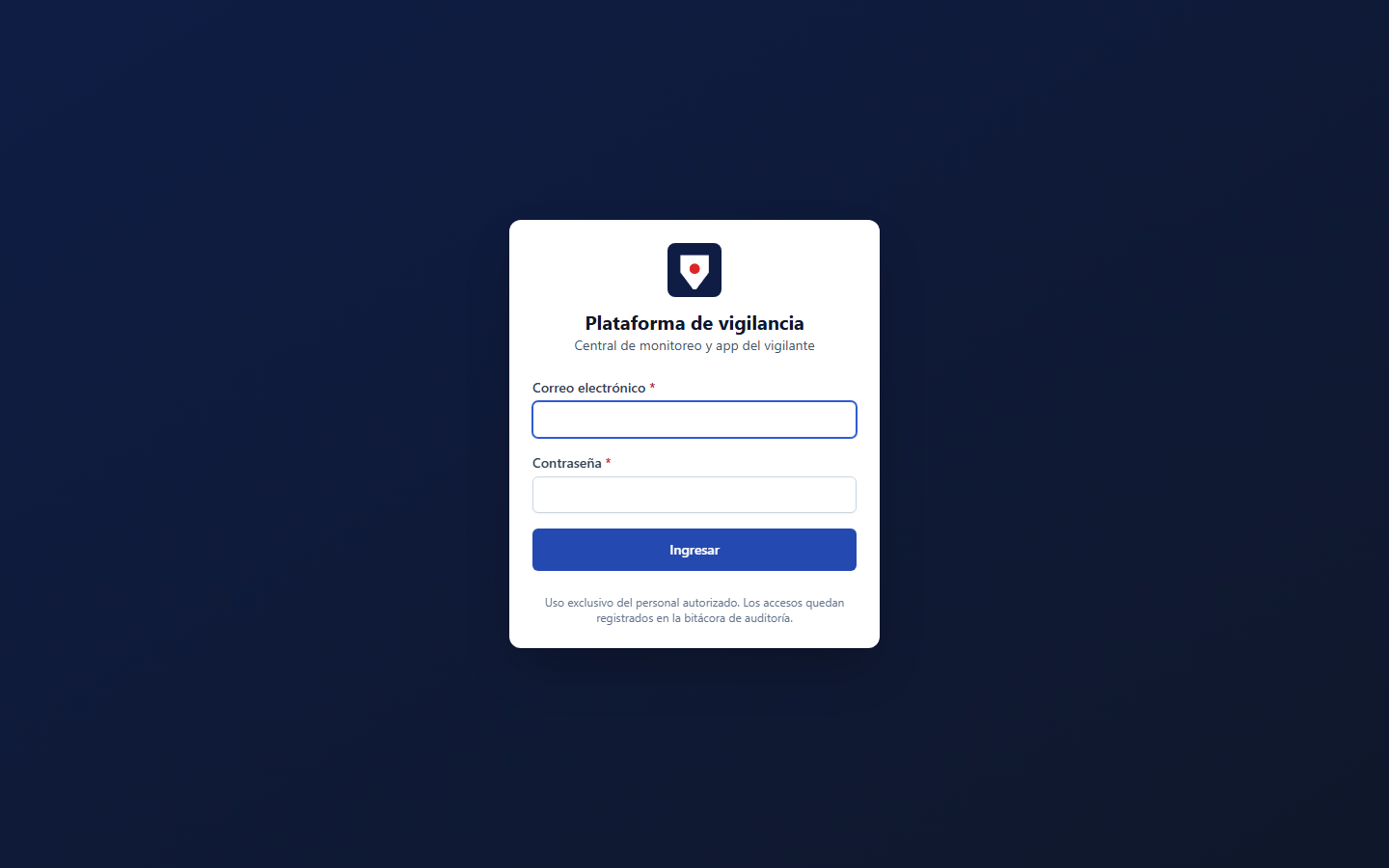
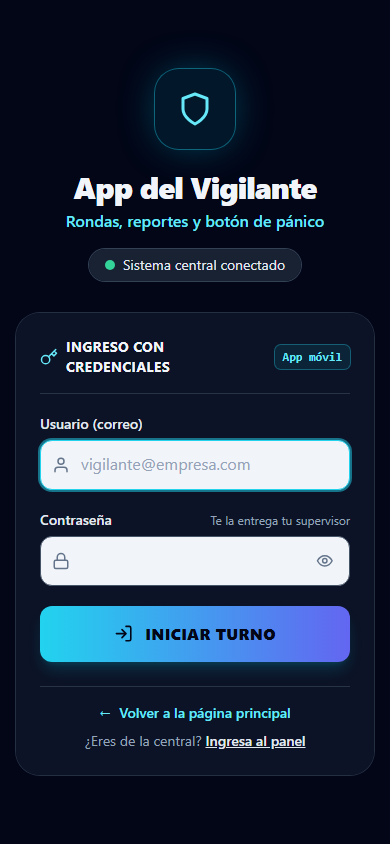
Primer ingreso
- El administrador crea el usuario y entrega la contraseña temporal que muestra el sistema (se ve una sola vez).
- Al ingresar por primera vez, el sistema pide cambiarla por una propia: mínimo 8 caracteres, con mayúscula, minúscula y número.
- Luego el usuario lee y acepta el aviso de privacidad y el uso de la ubicación (Ley 1581 de 2012). Queda registrada la fecha de aceptación.
Puesta en marcha en 8 pasos
Este es el orden recomendado para dejar la operación funcionando. Cada paso se explica más adelante.
- Configuración: revise la zona horaria, los datos de la empresa y los tiempos de alerta en Configuración.
- Clientes y sitios: cree cada cliente con su contrato y sus sitios. Dibuje la geocerca (el perímetro) de cada sitio en el mapa.
- Puntos QR: cree los puntos de control de cada sitio e imprima las etiquetas.
- Personal: registre a cada vigilante con su hoja de vida, credencial, cursos y documentos, y créele su usuario de la app.
- Rondas: defina las rondas de cada sitio (puntos, horario y frecuencia).
- Turnos: programe quién cubre cada puesto. Las rondas se programan solas a partir de los turnos.
- Consignas: escriba las instrucciones de cada puesto para que el vigilante las lea y confirme.
- Supervisión: asigne los puestos a cada supervisor y defina cada cuántas horas debe visitarse cada uno.
Panel y mapa en vivo
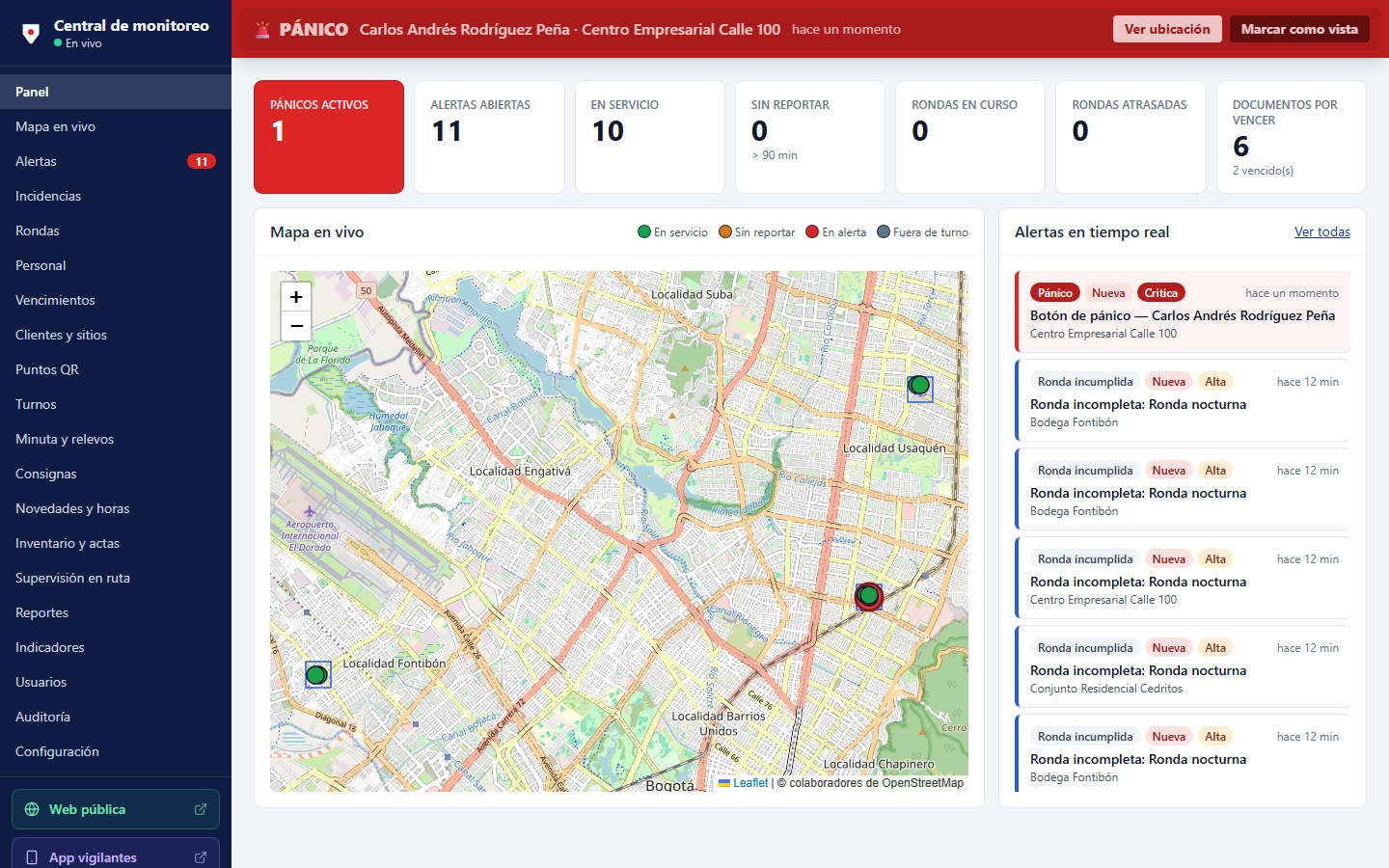
El Panel es la pantalla de trabajo de la central. Arriba muestra los indicadores del momento: pánicos activos, alertas abiertas, personal en servicio, quién lleva demasiado tiempo sin reportar su ubicación (90 minutos por defecto), rondas en curso y atrasadas, y documentos por vencer. Debajo están el mapa y la lista de alertas, que se actualizan solas.
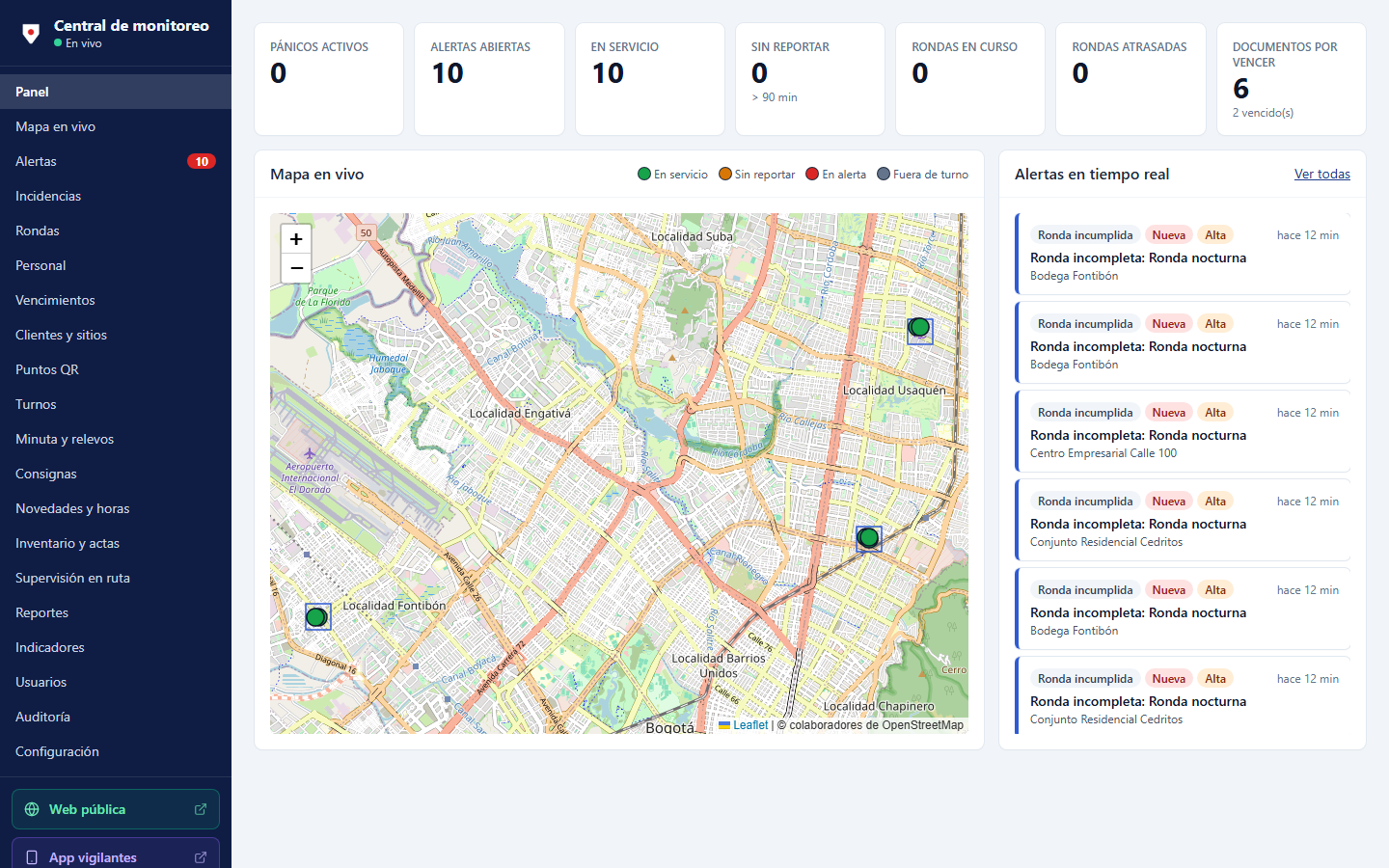
Colores del mapa
| Color | Significa |
|---|---|
| Verde | En servicio y reportando. |
| En turno, pero sin reportar su ubicación desde hace más de 90 minutos (valor por defecto). | |
| Rojo | Tiene una alerta abierta (por ejemplo, un pánico). |
| Gris | Fuera de turno. |
En Mapa en vivo puede filtrar por cliente o sitio, ver las geocercas y los puntos QR, y consultar el historial de recorrido de un vigilante entre dos fechas.
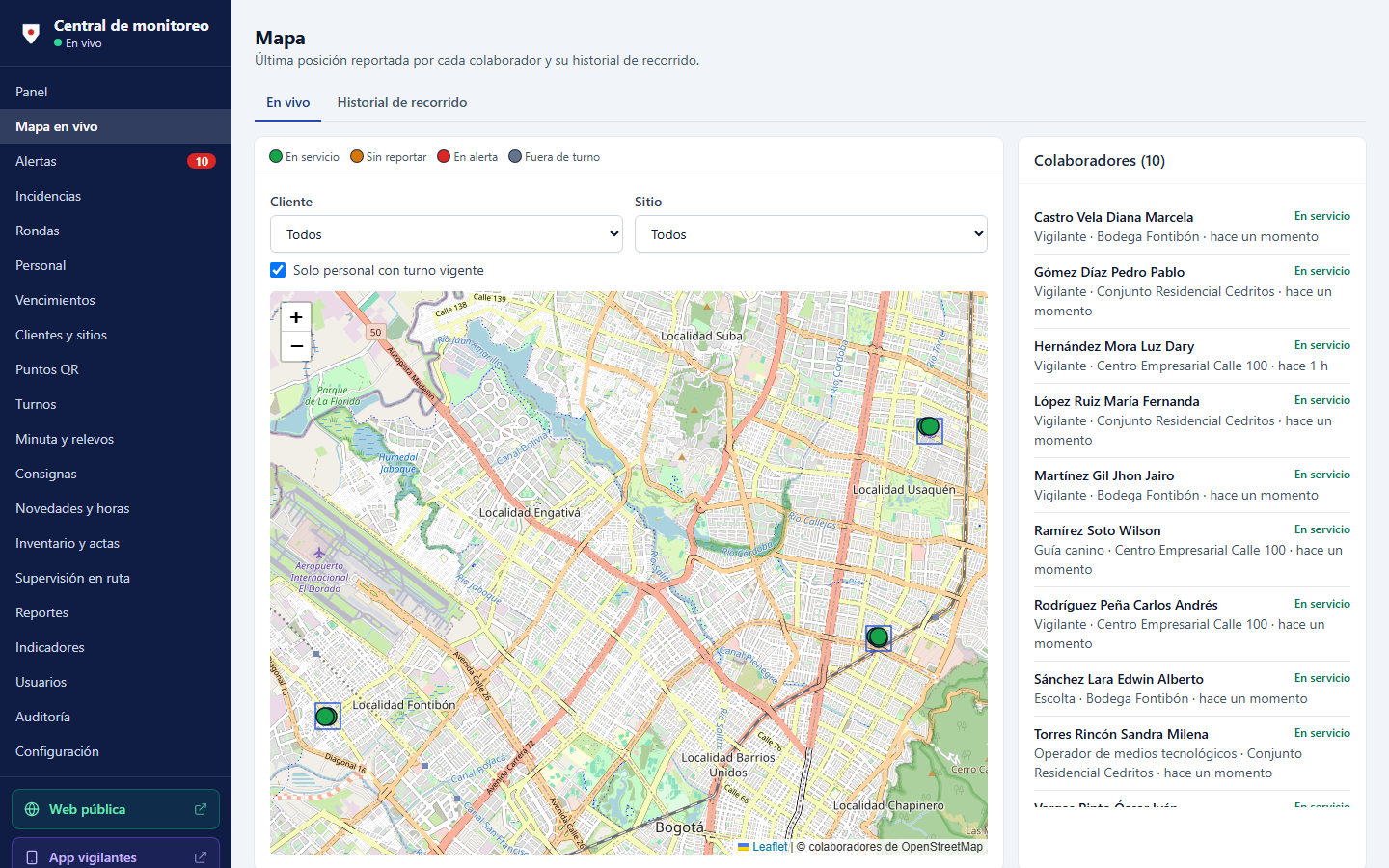
Alertas y atención del pánico
Cuando un vigilante activa el pánico, en menos de 3 segundos aparece en todas las pantallas de la central una franja roja con su nombre y suena una sirena continua. La alerta queda arriba de todo hasta que alguien la atiende.
Cómo atender un pánico
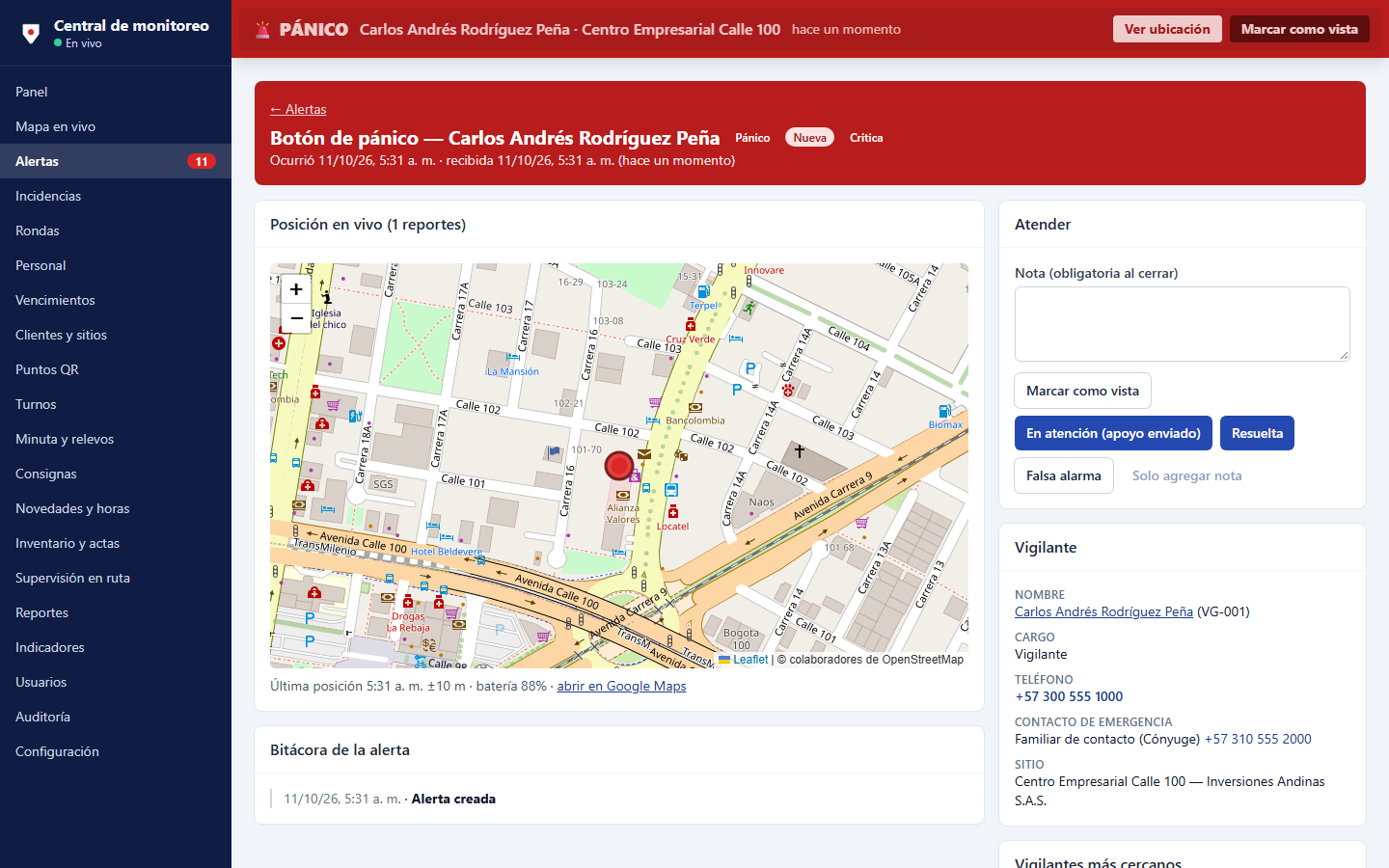
- Pulse Ver ubicación. Se abre el detalle con la posición del vigilante, que se actualiza cada 15 segundos.
- Pulse Marcar como vista. El celular del vigilante cambia a verde y muestra «La central recibió tu alerta».
- Revise los vigilantes más cercanos y los datos de contacto y de emergencia que aparecen a la derecha. Envíe apoyo y marque En atención.
- Al terminar, cierre con Resuelta o Falsa alarma. La nota es obligatoria y queda en la bitácora.
Otros tipos de alerta
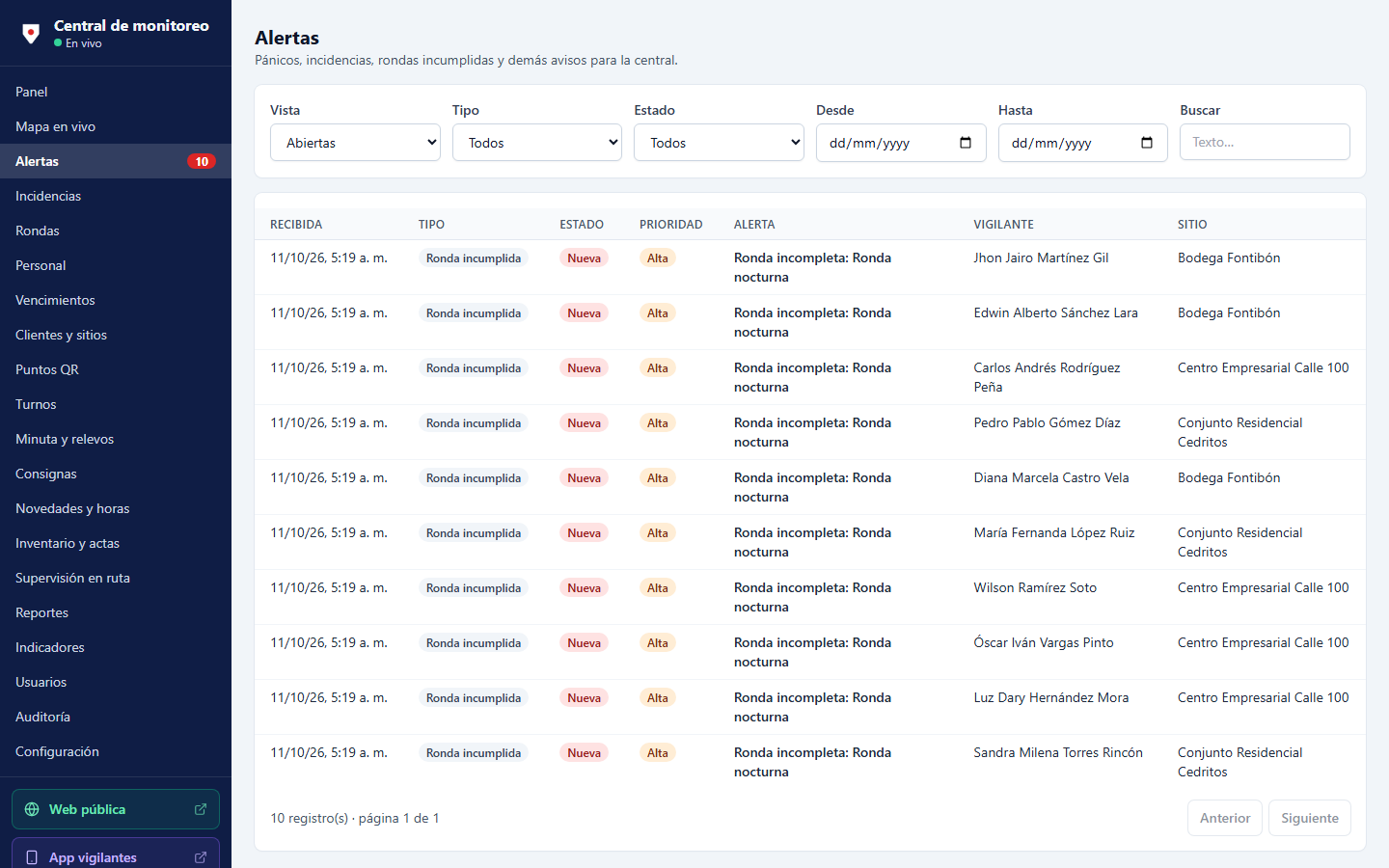
| Alerta | Cuándo aparece |
|---|---|
| Pánico | El vigilante mantuvo presionado el botón 3 segundos. |
| El vigilante reportó una novedad con descripción y fotos. | |
| Una ronda terminó sin todos sus puntos dentro de su tiempo máximo. | |
| En una ronda con orden obligatorio se escaneó un punto sin haber pasado por el anterior. | |
| Un vigilante en turno lleva más del tiempo configurado sin enviar ubicación (90 minutos por defecto; ver arriba). | |
| Reportó su ubicación por fuera del perímetro de su sitio. | |
| Supervisión | Un supervisor encontró al vigilante ausente o falló un punto crítico de la revisión. |
| Un puesto con personal superó el tiempo máximo sin visita del supervisor. |
Personal y vencimientos
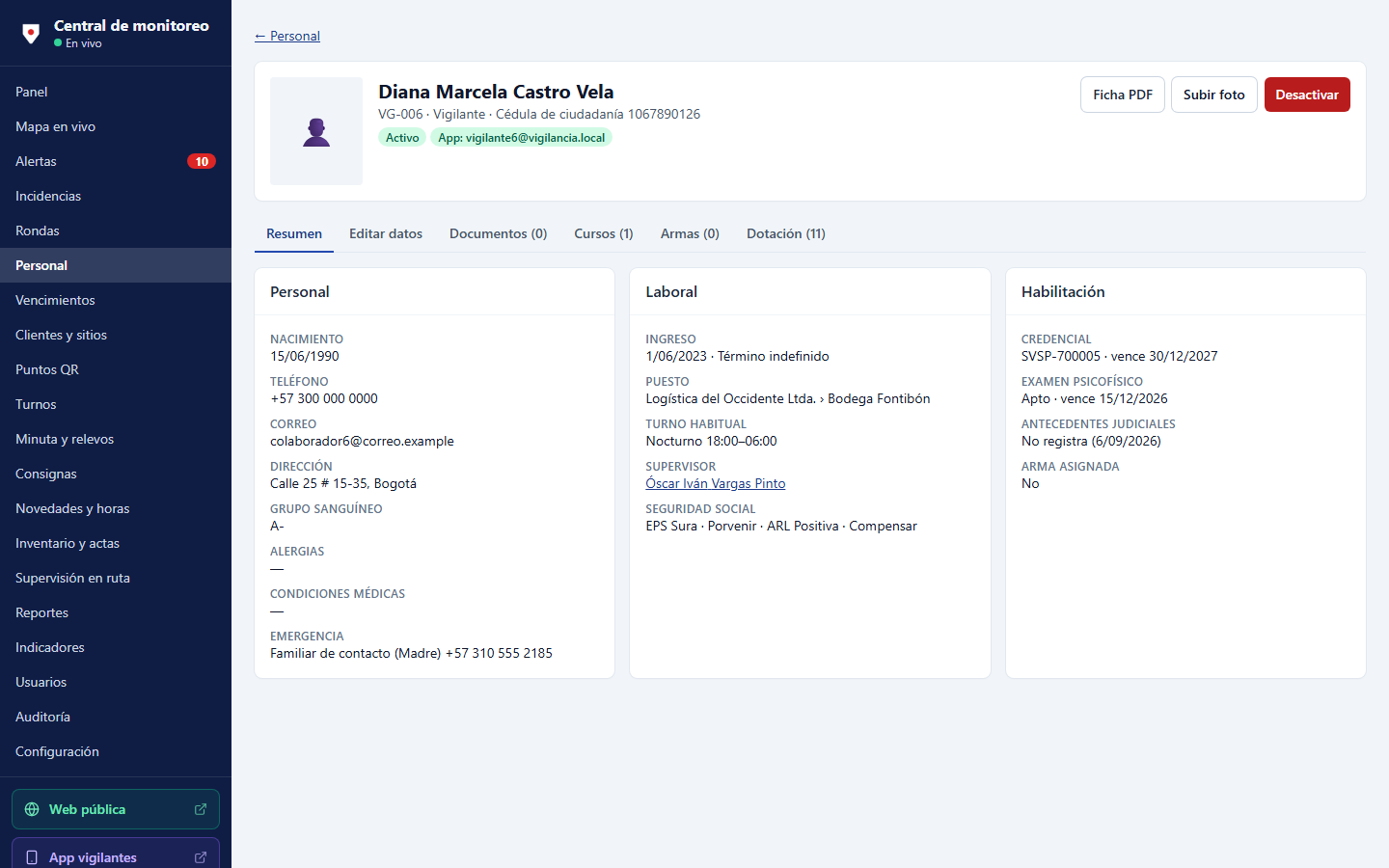
En Personal está la hoja de vida de cada colaborador: datos personales, laborales, habilitación de vigilancia privada, documentos, cursos, armas y dotación. Se puede exportar el listado a Excel y la ficha a PDF.
Crear un vigilante con acceso a la app
- En Personal pulse Nuevo colaborador y llene los datos obligatorios (nombres, documento, código, cargo y fecha de ingreso).
- En la ficha, complete credencial, examen psicofísico, cursos y documentos con su fecha de vencimiento.
- Pulse Crear usuario de app, escriba el correo y entregue la contraseña temporal al vigilante.
Para desvincular a alguien use Desactivar. Nada se borra: el historial queda para consultas y auditoría.
Vencimientos
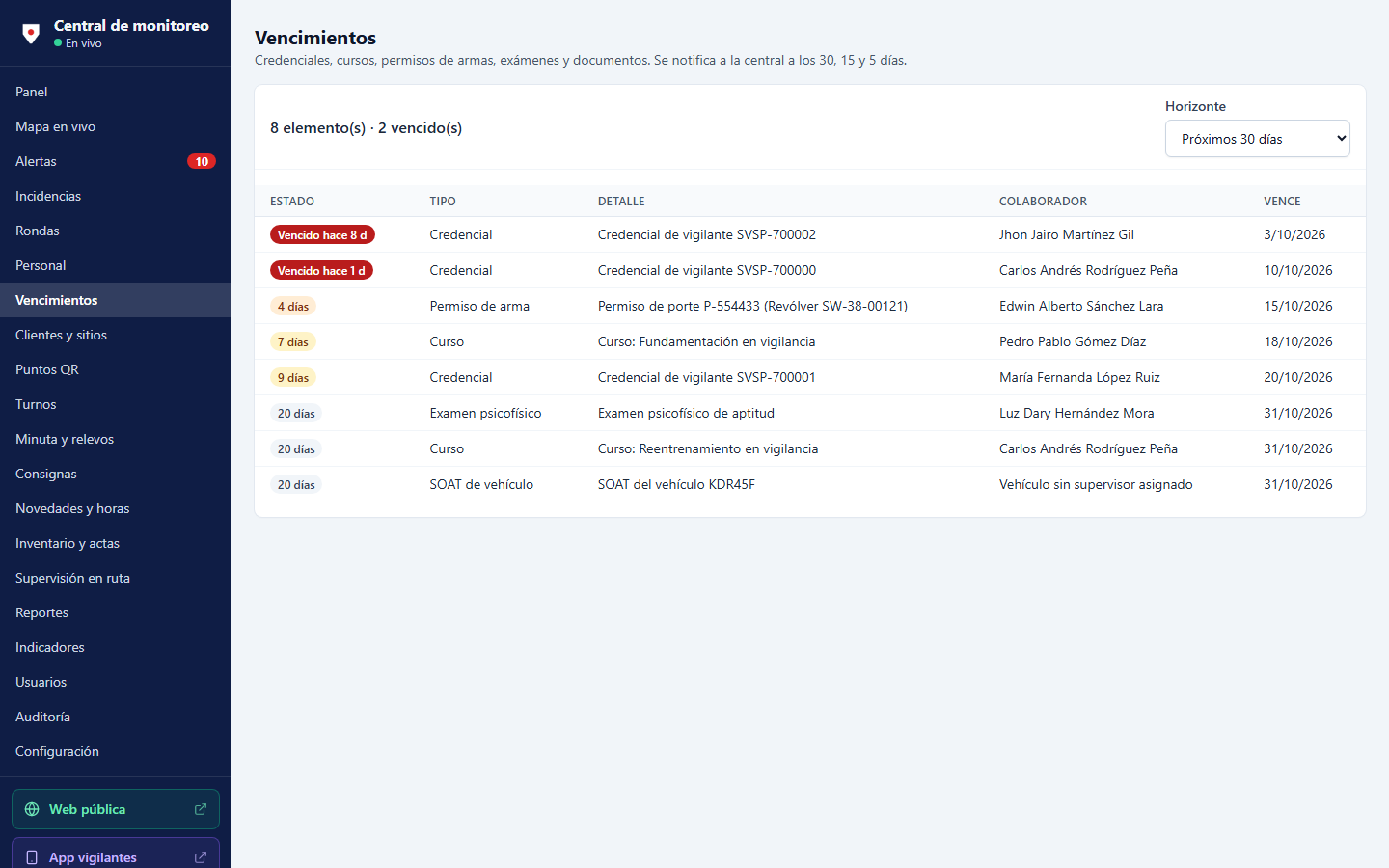
La plataforma revisa todos los días las fechas de credenciales, cursos, exámenes, permisos y revisiones de armas, documentos, SOAT y técnico-mecánica, y avisa a la central a 30, 15 y 5 días (configurable) y el día que vencen.
Clientes, sitios y puntos QR
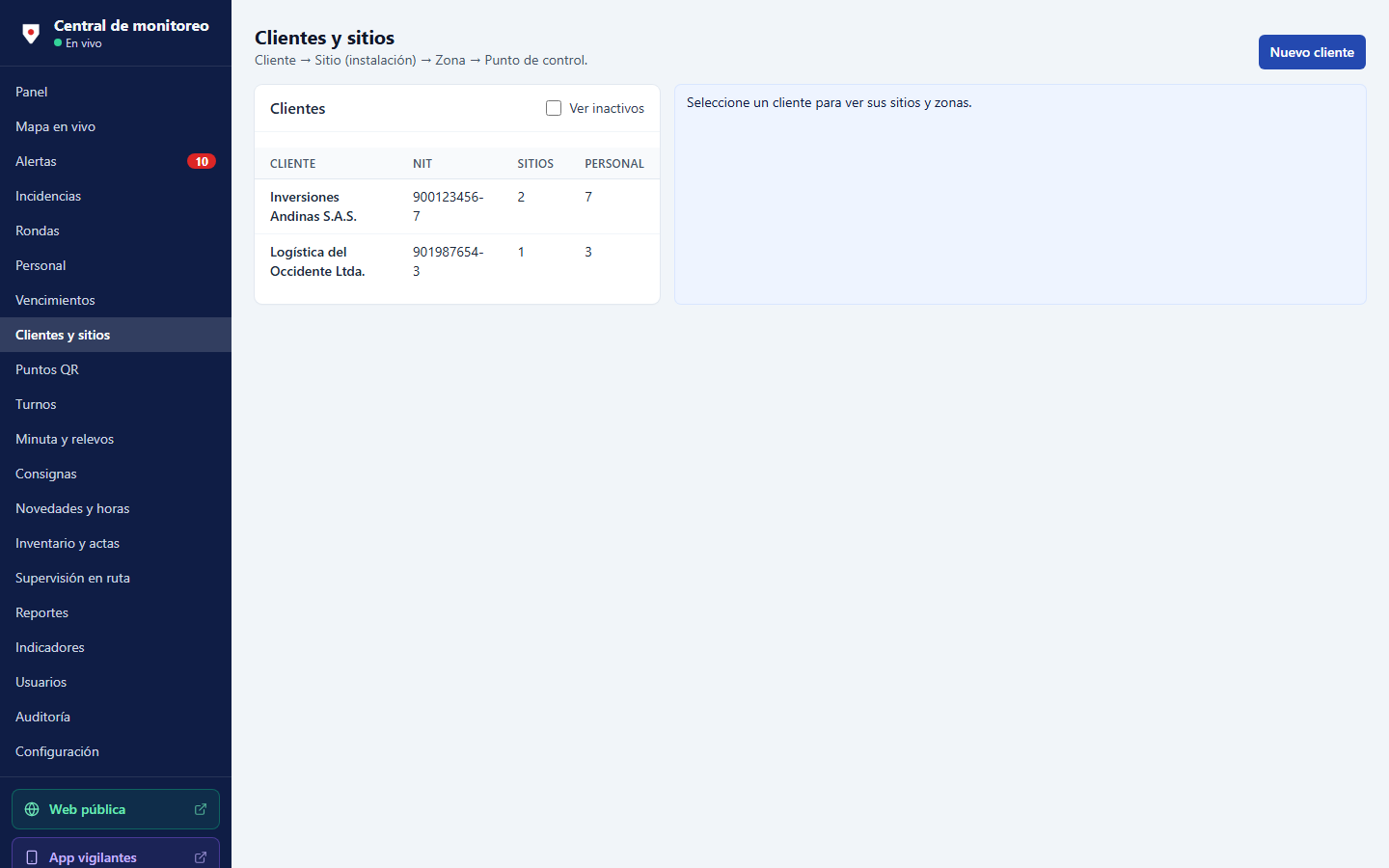
La información se organiza así: cliente → sitio → zona → punto de control. Cada sitio tiene su ubicación en el mapa y una geocerca opcional.
Puntos de control e impresión de QR
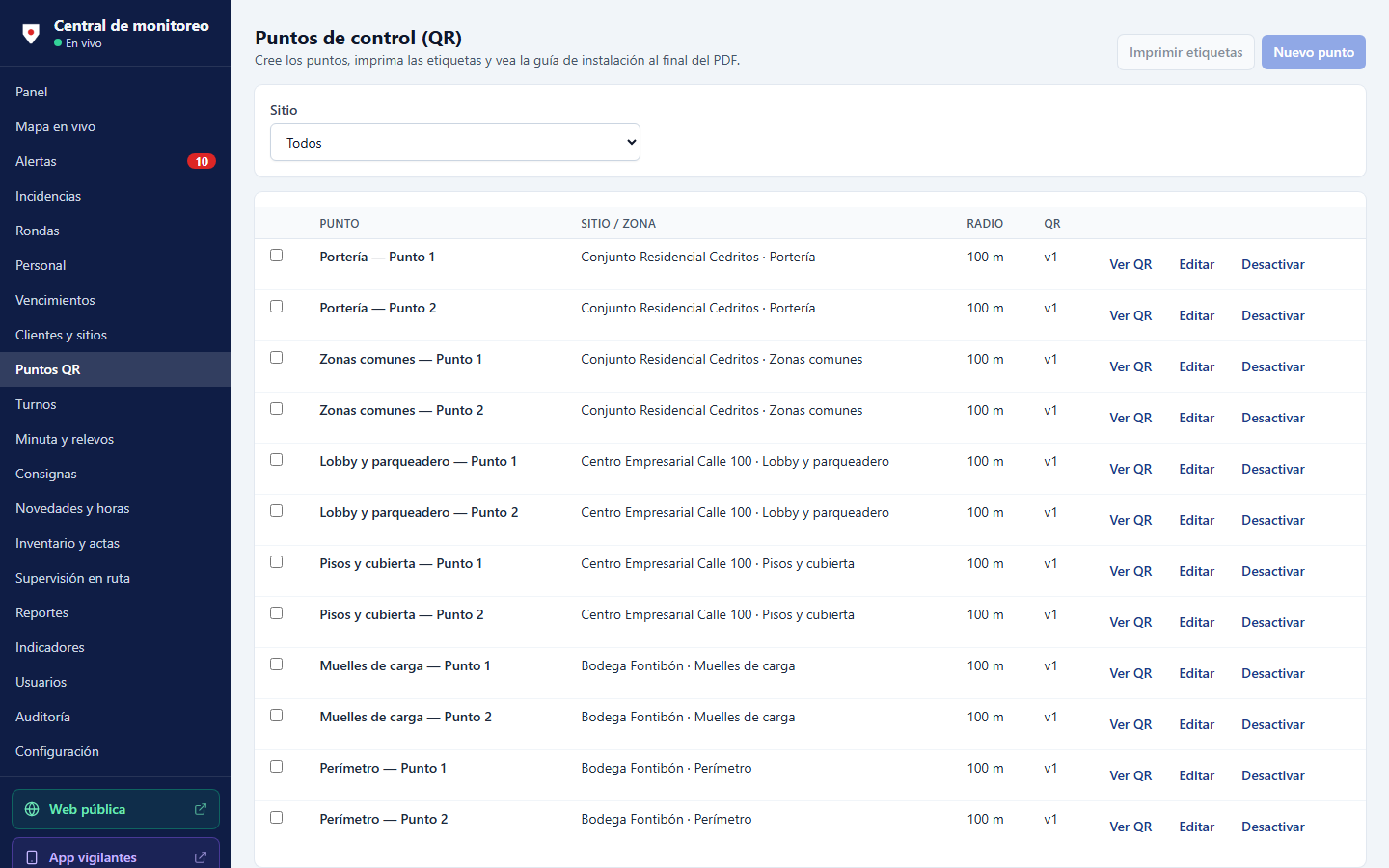
- En Puntos QR cree el punto dentro de su zona y ubíquelo en el mapa. El radio por defecto es de 100 m.
- Pulse Imprimir etiquetas: se genera un PDF con todos los QR del sitio y una guía de instalación.
- Pegue cada etiqueta en su lugar, protegida de la lluvia.
Turnos y rondas
Turnos
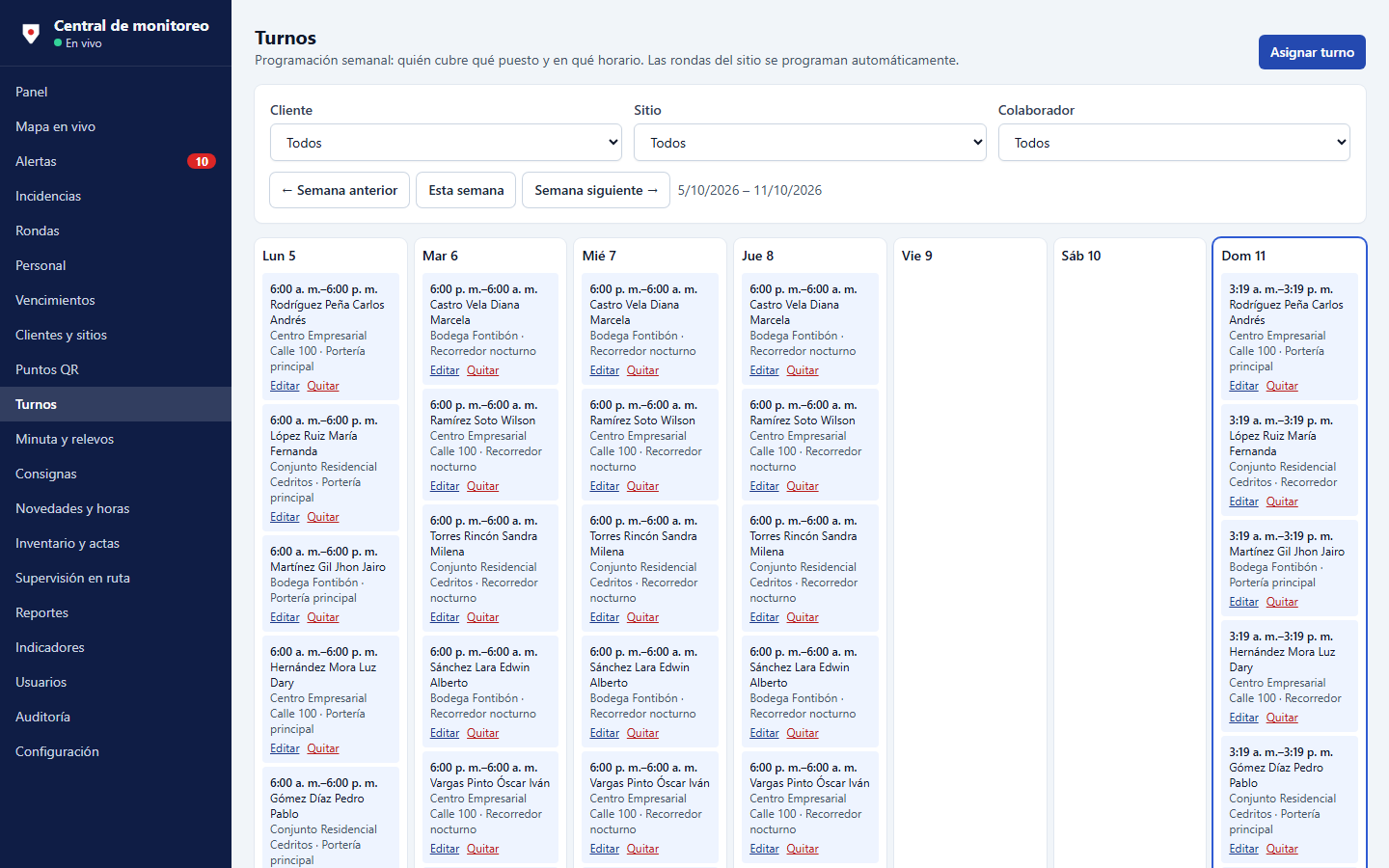
En Turnos se ve la programación semanal. Con Asignar turno elige colaborador, sitio, puesto y horario. Con Repetir durante crea el mismo turno varios días seguidos.
Rondas
Una ronda agrupa puntos de un sitio, con un horario (por ejemplo 18:00 a 06:00), cada cuánto se repite y cuánto puede durar. Si el orden es obligatorio, saltarse un punto genera una alerta. Las rondas se programan automáticamente para quien esté de turno.
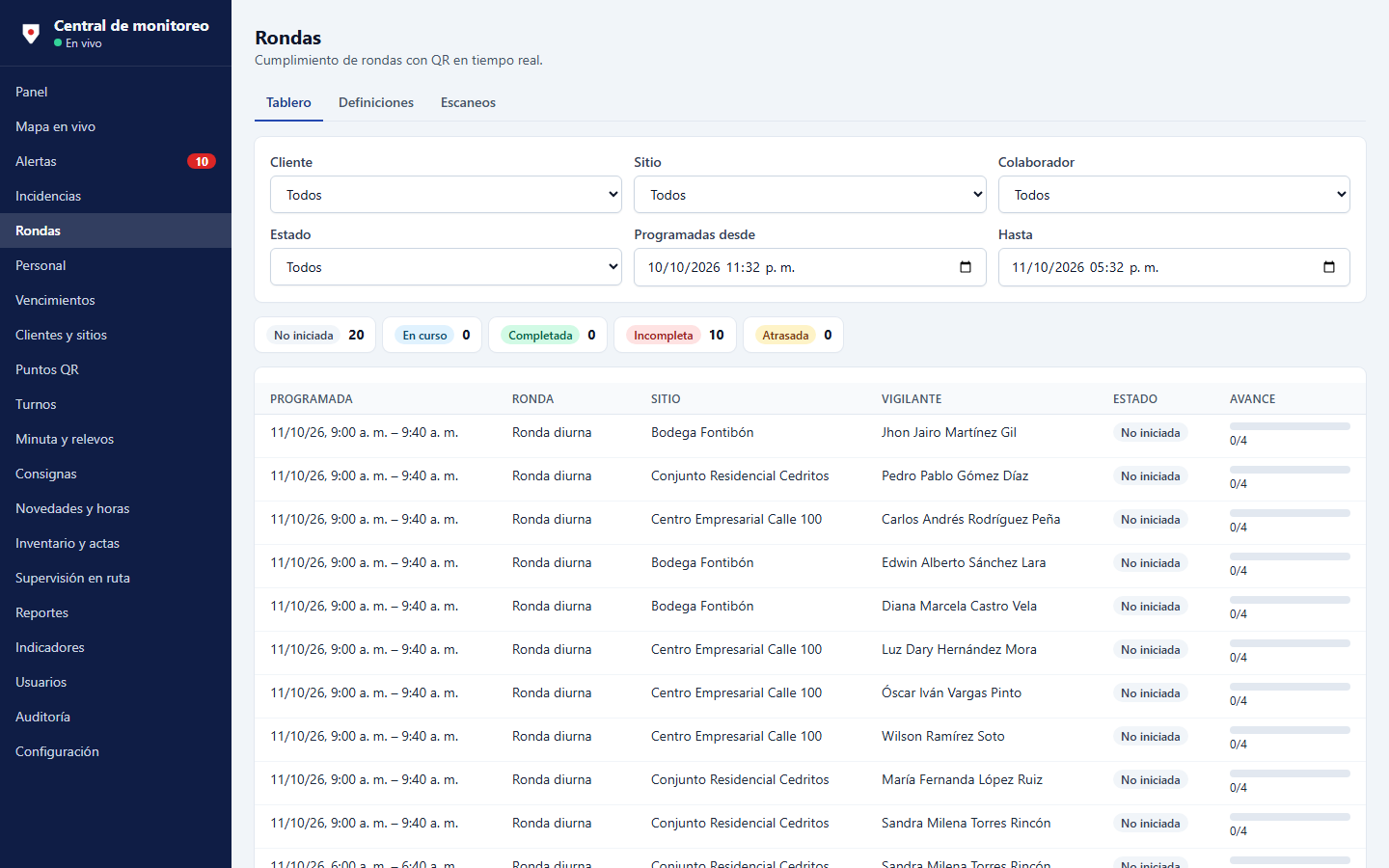
Un escaneo queda como si se hizo lejos del punto, si la hora del celular estaba adelantada o si llegó con mucho retraso. Los sospechosos se revisan en Rondas → Escaneos.
Minuta digital y relevos
La minuta reemplaza el libro de papel del puesto. Los vigilantes anotan novedades, accesos y observaciones desde la app, y el sistema agrega solo las entregas de turno y las visitas de supervisión. Ninguna anotación se puede editar ni borrar, ni siquiera desde la base de datos.
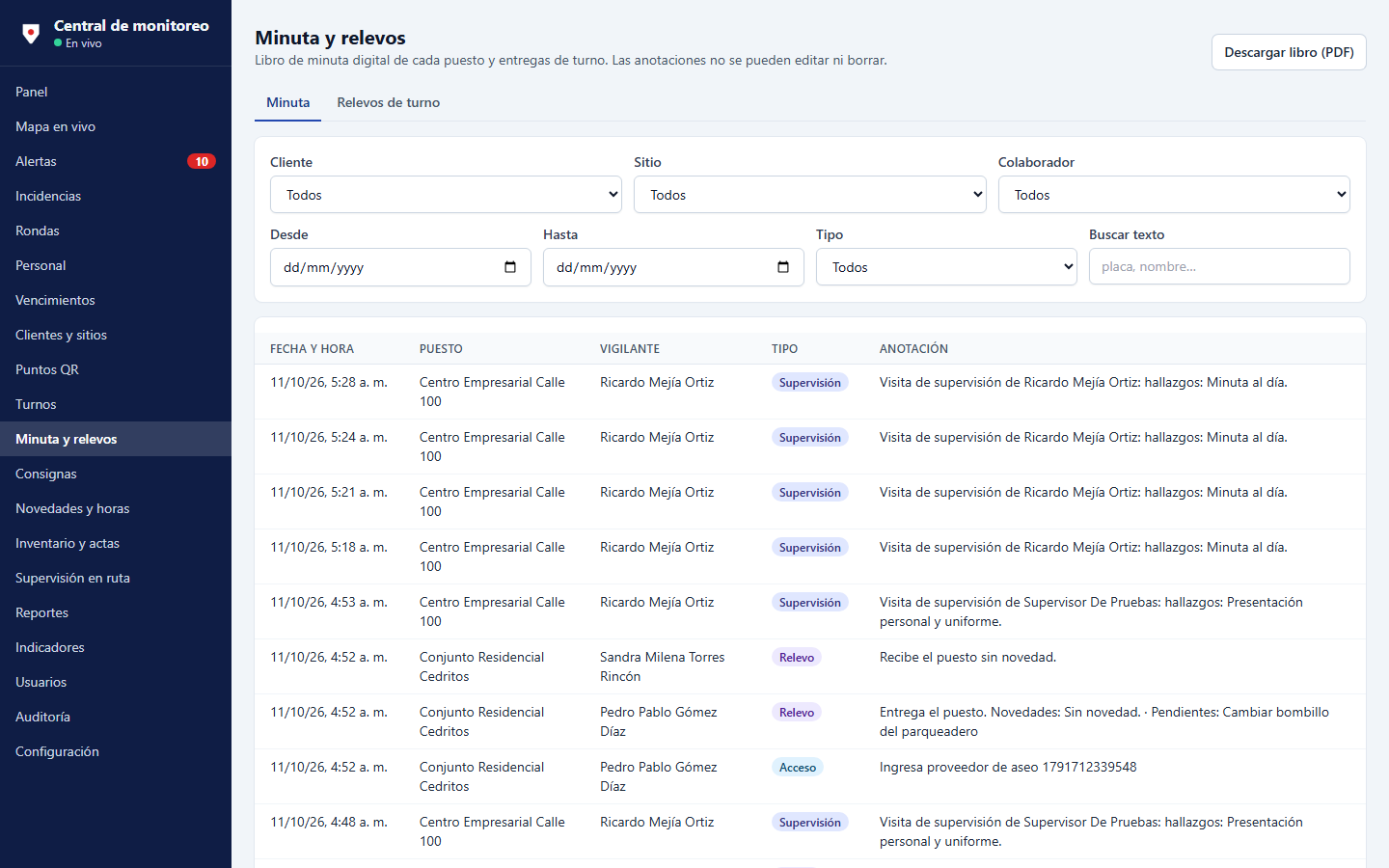
En la pestaña Relevos de turno ve quién entregó cada puesto, con qué novedades y pendientes, y quién lo recibió, con o sin observaciones.
Consignas por puesto
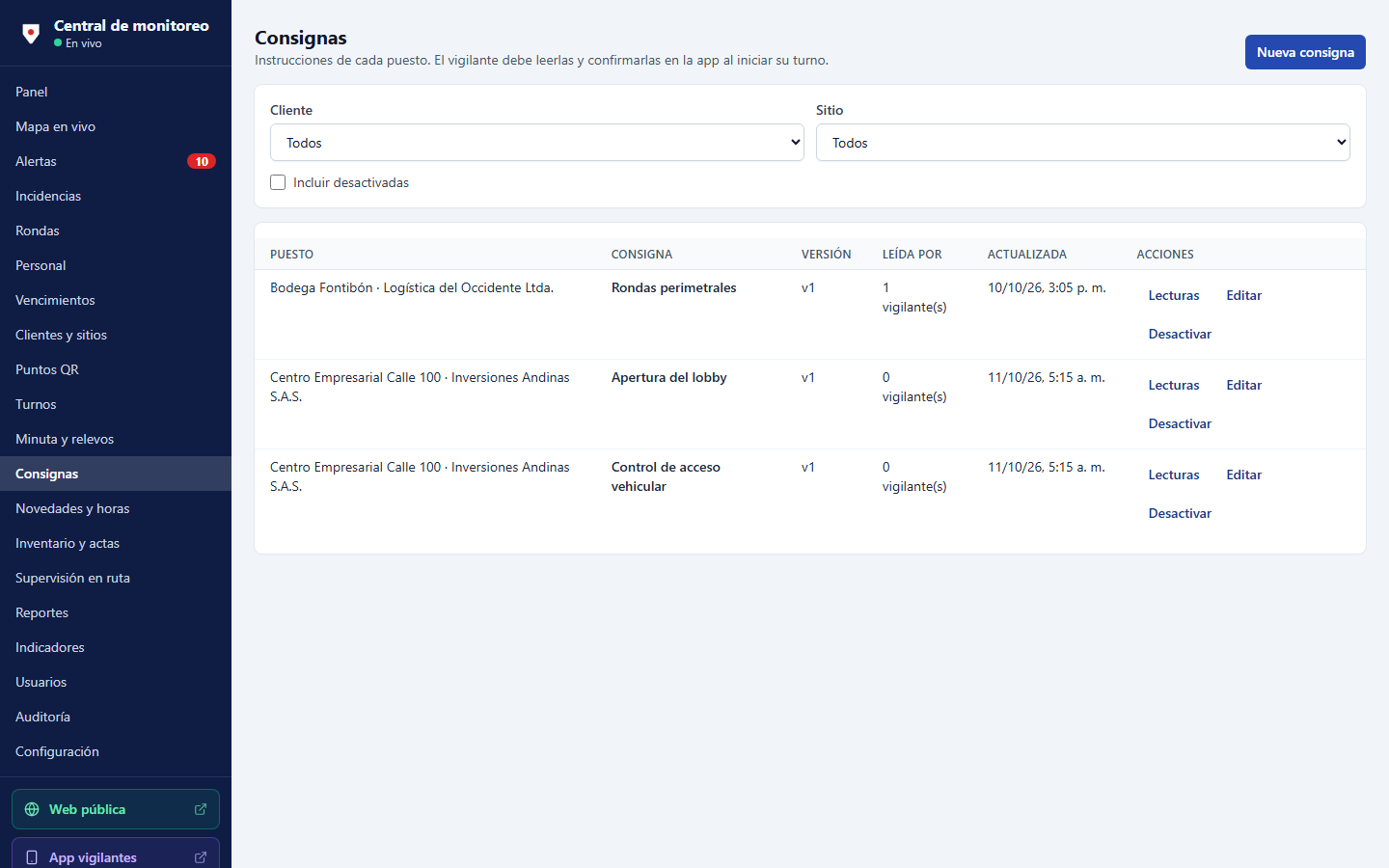
Las consignas son las instrucciones de cada puesto. El vigilante las ve en la app y debe pulsar Leí y entiendo. La central ve quién las leyó y quién del personal del puesto falta.
Novedades del personal y horas trabajadas
Novedades
Registre vacaciones, incapacidades, permisos, licencias, calamidades, suspensiones y ausencias. Al guardar, el sistema muestra los turnos que quedan sin cubrir. En la pestaña Puestos sin cubrir elija el reemplazo y pulse Asignar.
Horas trabajadas
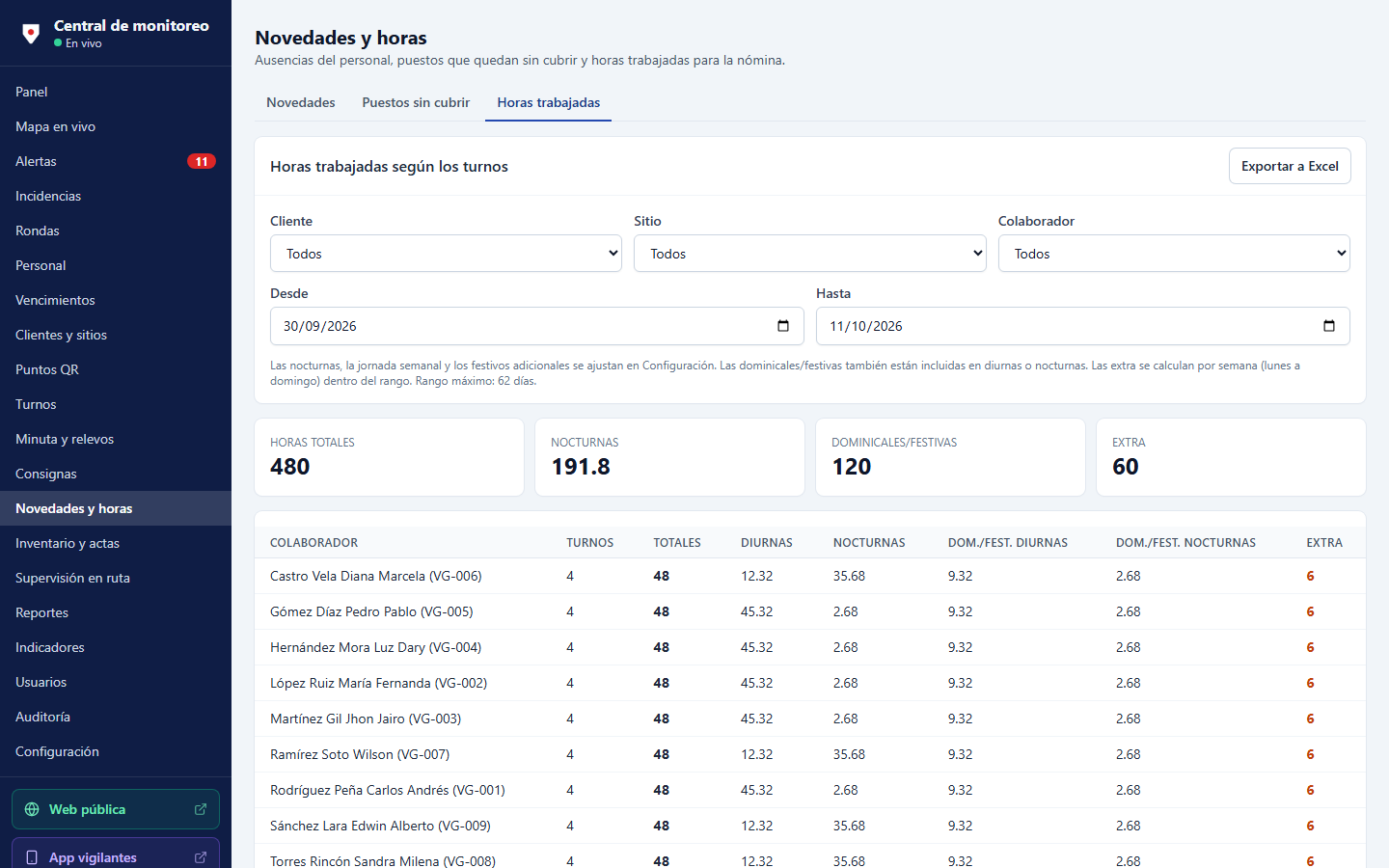
A partir de los turnos, calcula por colaborador las horas diurnas, nocturnas, dominicales y festivas (con los festivos de Colombia, incluidos los de Ley Emiliani) y las extra semanales. Se exporta a Excel para la nómina.
Inventario y actas de entrega
Entregue o reciba dotación y armas con un acta que el colaborador firma con el dedo en su celular. El PDF del acta incluye la firma.
- En Inventario y actas pulse Nueva acta, elija Entrega o Devolución y el colaborador.
- Agregue los elementos de dotación (con talla y cantidad) y marque las armas.
- El colaborador ve el acta en Mis actas, la revisa y la firma. Mientras no esté firmada, se puede anular.
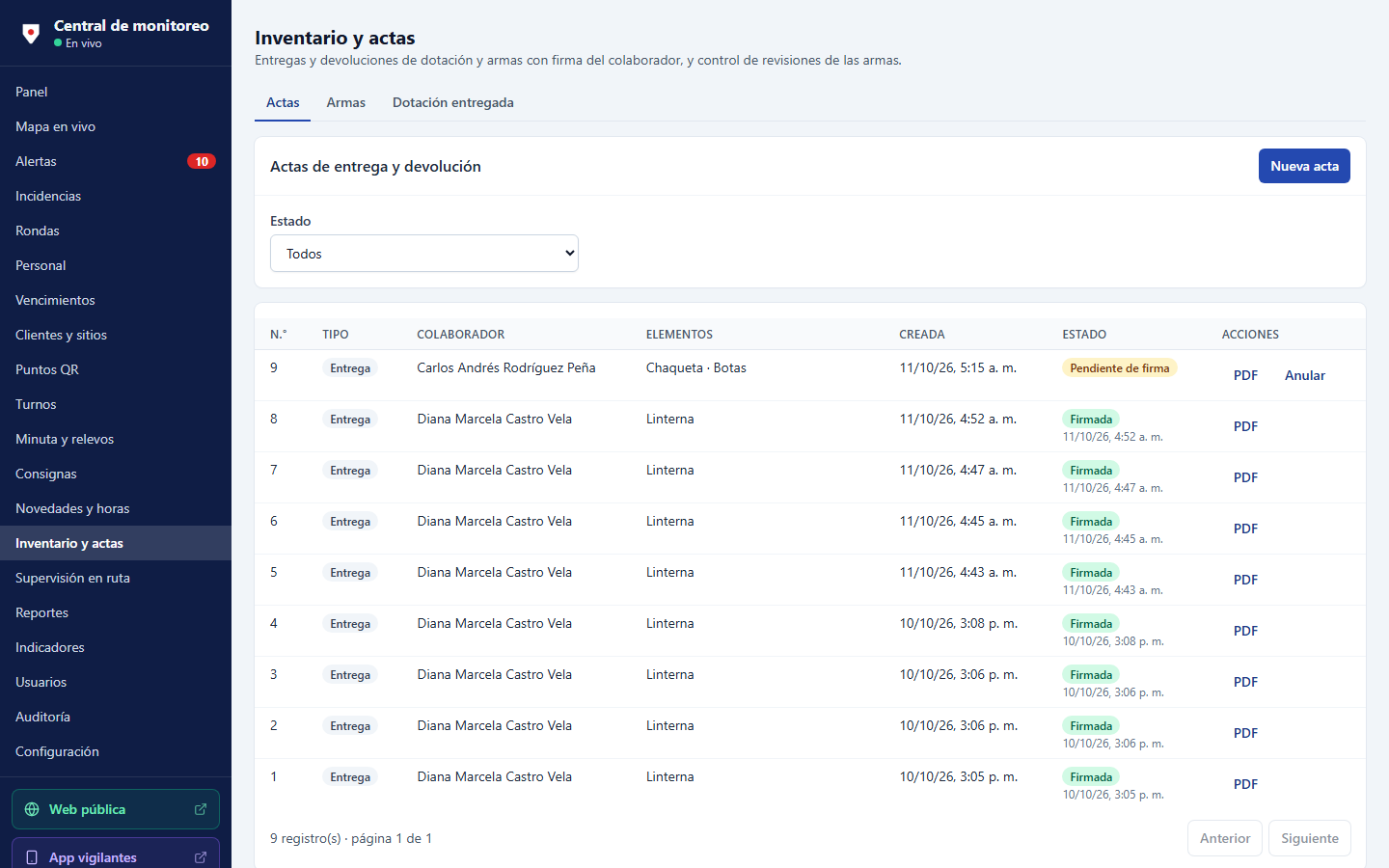
En la pestaña Armas registre revisiones y mantenimientos. Un arma con resultado No apta o con el permiso vencido no se puede entregar, y la próxima revisión se avisa como un vencimiento más.
Supervisión en ruta
Aquí se controla el trabajo de los supervisores que recorren los puestos en moto o carro.
| Pestaña | Para qué sirve |
|---|---|
| Visitas | Cada visita con su resultado, presencia del vigilante, hallazgos, fotos e informe en PDF. Filtre «Solo las marcadas para revisión». |
| Puestos | Última visita de cada puesto y si está atrasado. Con Configurar fija cada cuántas horas debe visitarse y qué supervisores lo cubren. |
| Vehículos | Motos y carros con SOAT y técnico-mecánica, y el kilometraje de cada turno con foto del tablero. |
| Indicadores | Visitas por supervisor y por puesto, cumplimiento de la frecuencia, hallazgos frecuentes y kilómetros. |
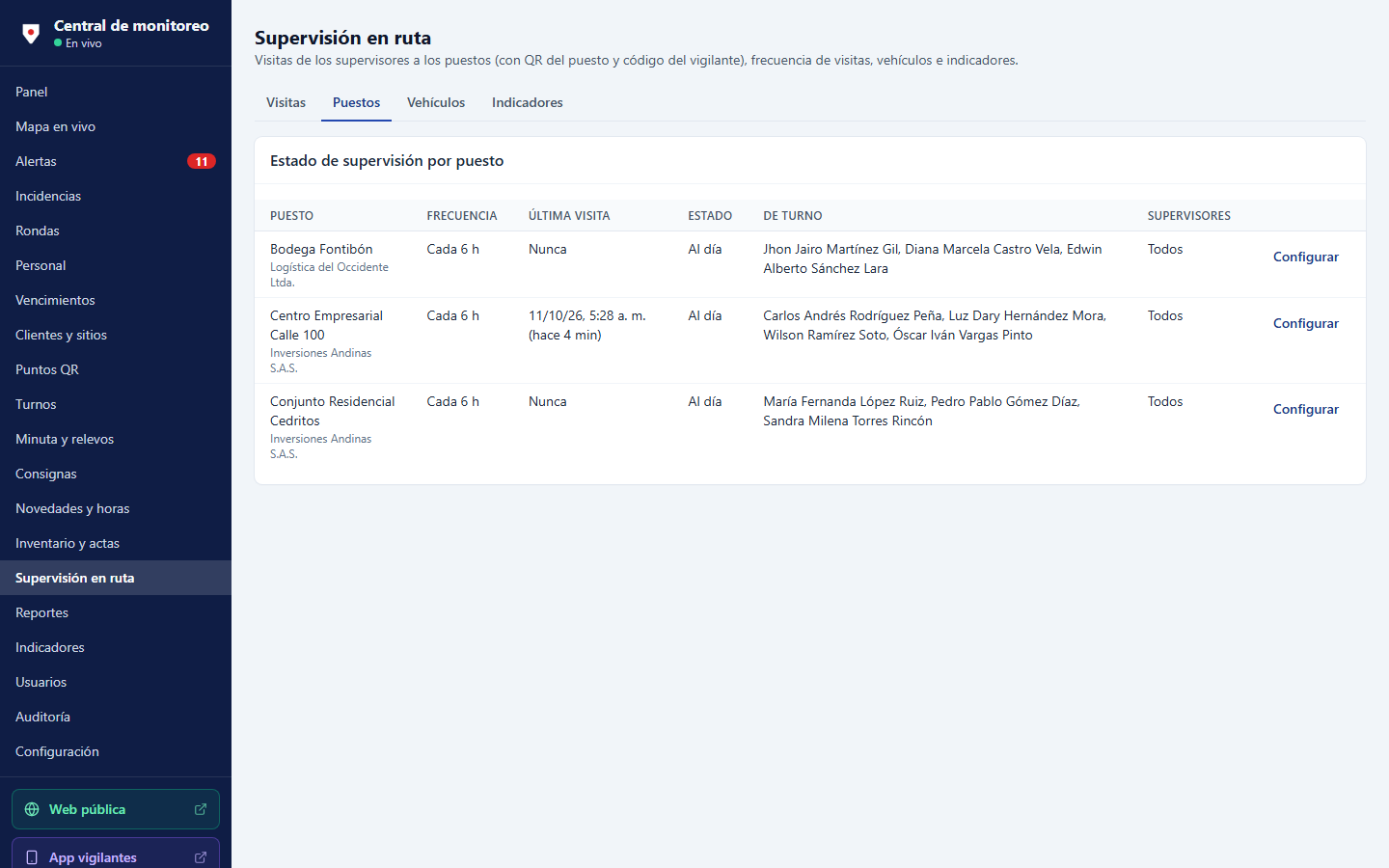
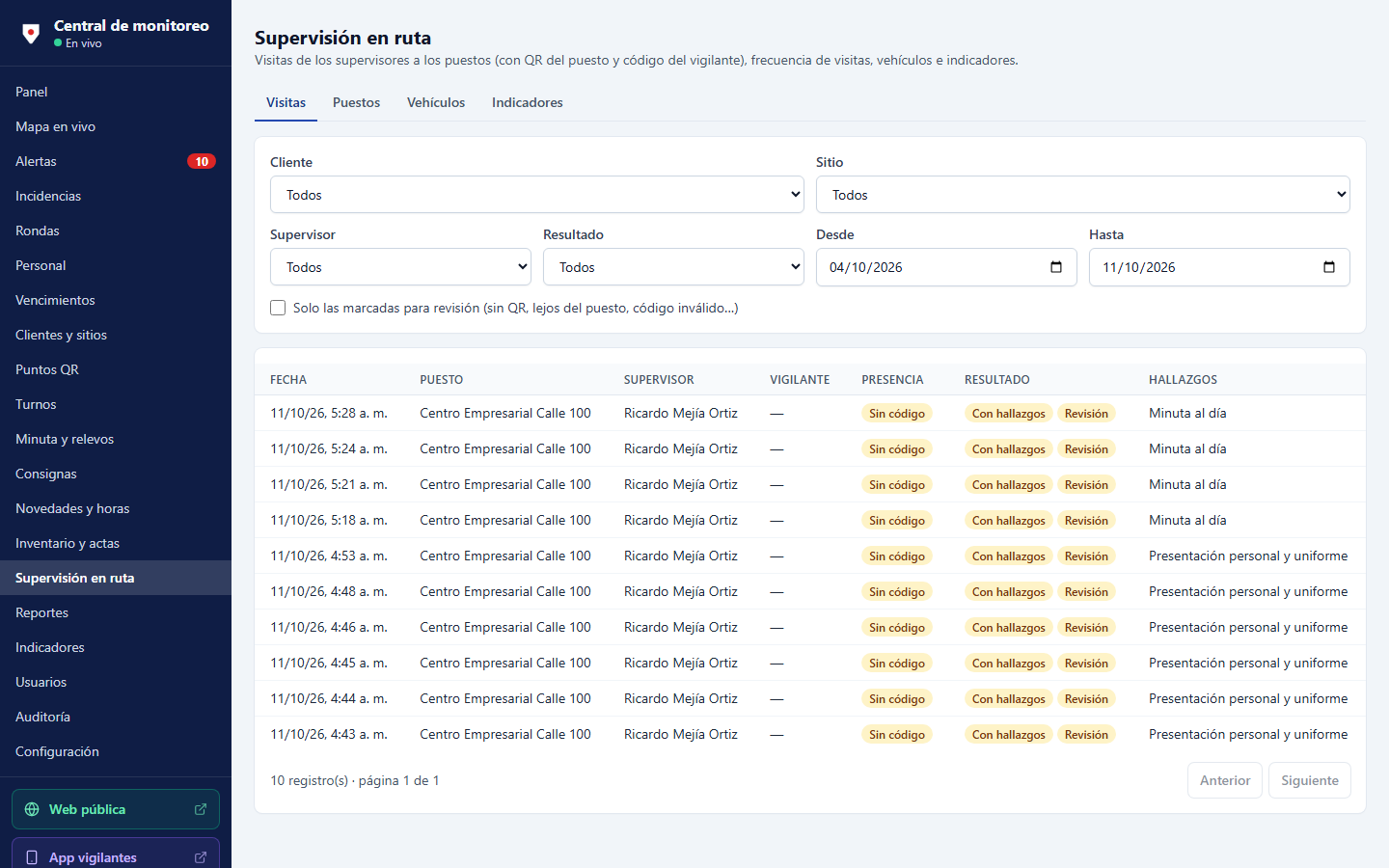
Para convertir a un usuario de la app en supervisor: Usuarios → Editar → Rol → Supervisor en ruta.
Reportes e indicadores
Reportes genera el cumplimiento de rondas y el informe de incidencias con tiempos de respuesta, agrupados por cliente, sitio o vigilante, en PDF o Excel.
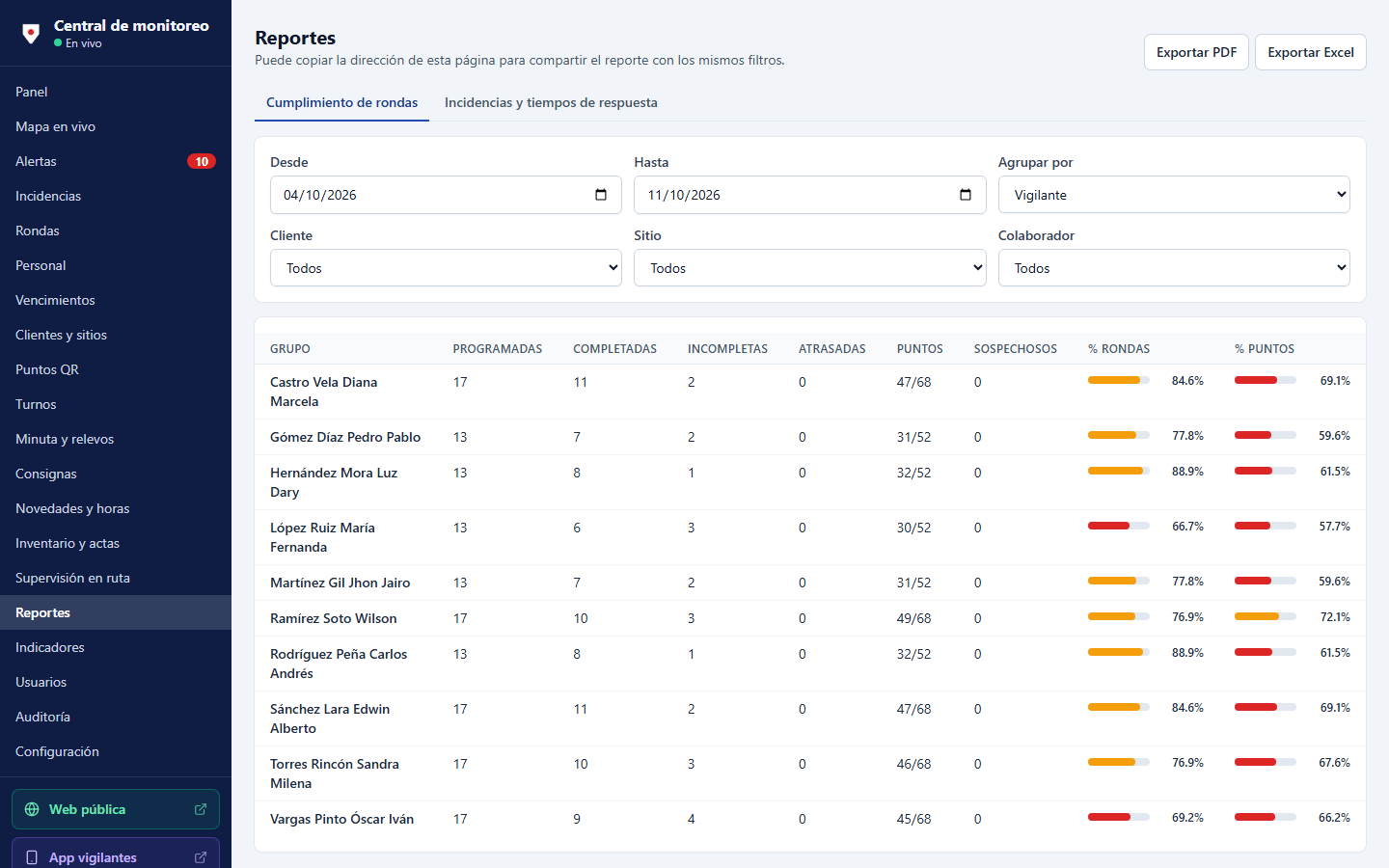
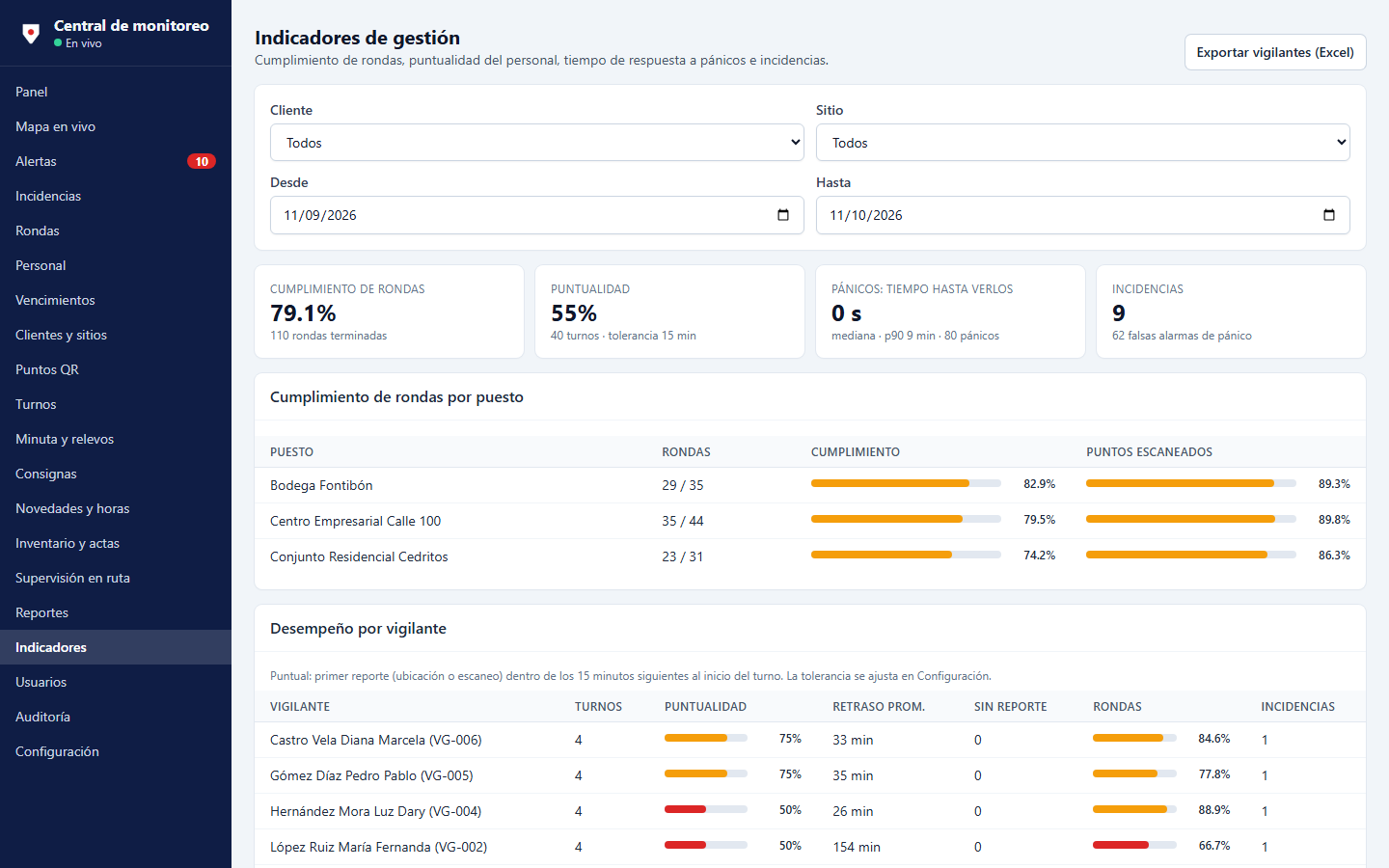
Indicadores resume la gestión del periodo: cumplimiento de rondas por puesto, puntualidad de cada vigilante (primer reporte dentro de los 15 minutos del inicio del turno), tiempo de respuesta a pánicos e incidencias por tipo y por mes.
Usuarios, auditoría y configuración
Usuarios
Cree administradores y operadores. Los vigilantes y supervisores se crean desde su ficha de personal. Desde aquí también se desbloquea una cuenta o se restablece una contraseña (el sistema genera una temporal).
Auditoría
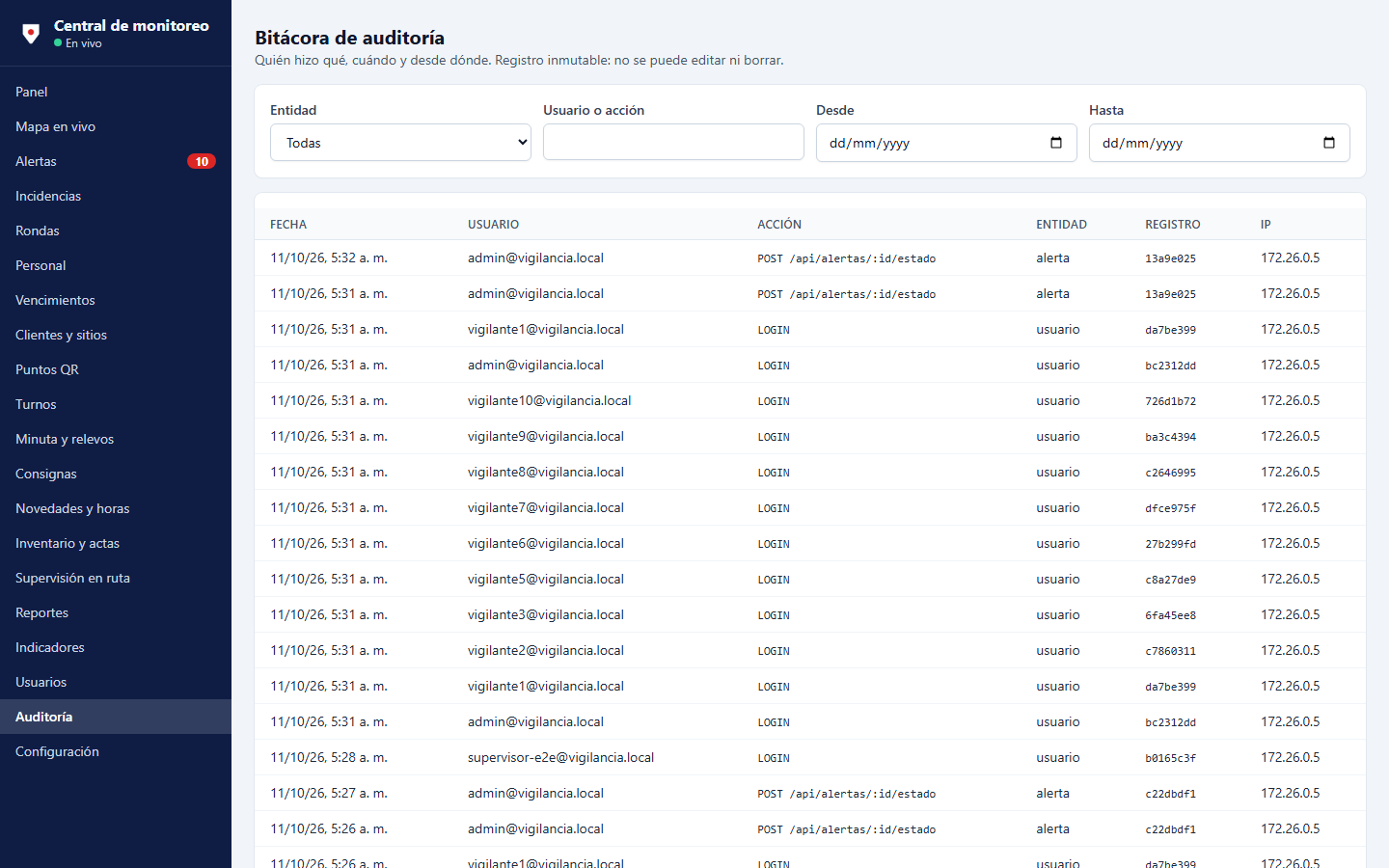
Toda creación, edición o desactivación queda en la bitácora con usuario, fecha, IP y el antes y el después. La bitácora no se puede modificar.
Configuración
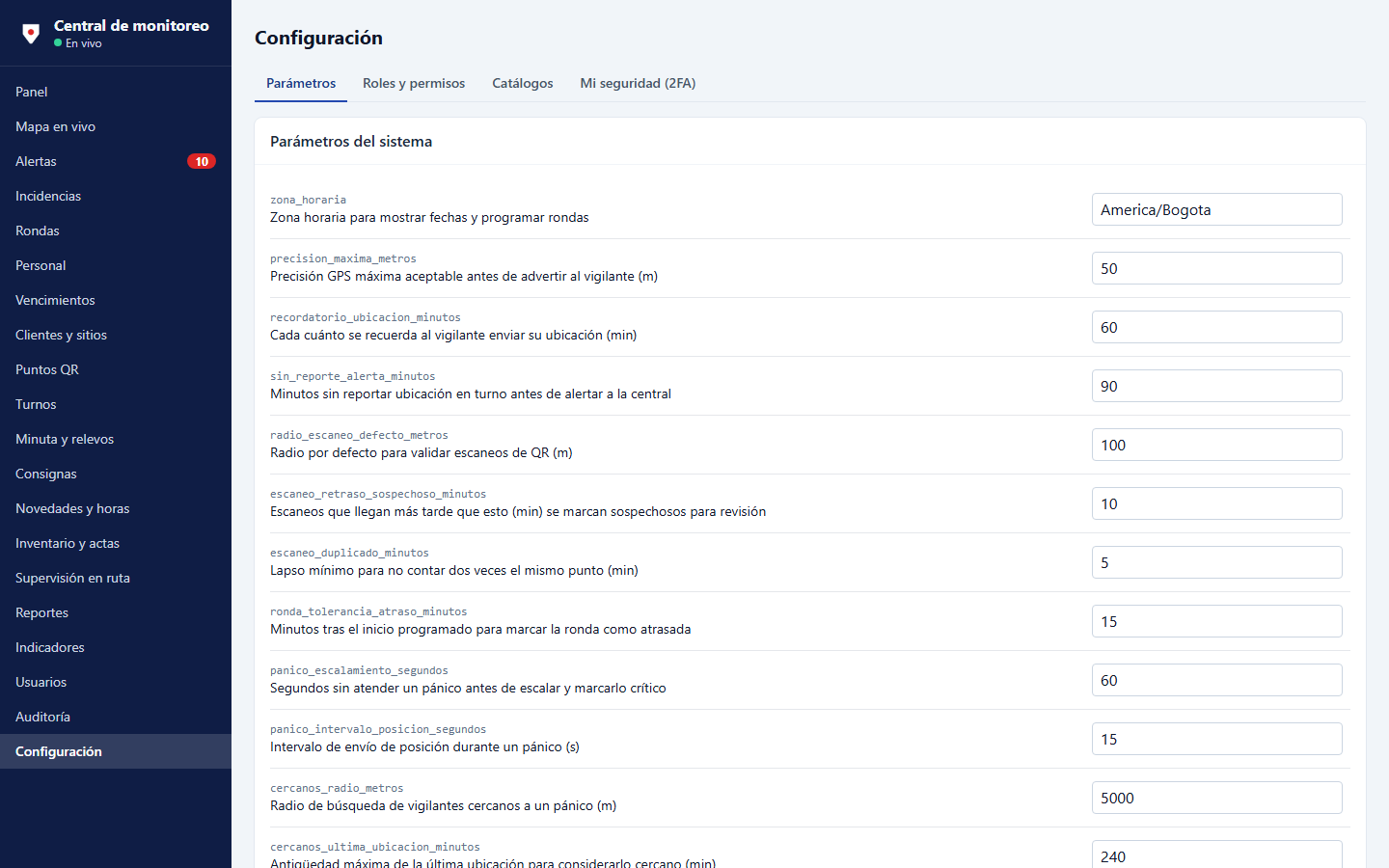
Parámetros de operación (minutos sin reporte, escalamiento del pánico, radio de los QR, lista de chequeo de supervisión, horas nocturnas, festivos), roles y permisos, catálogos (cargos, cursos, EPS, ARL, dotación…) y la verificación en dos pasos de su cuenta.
Guía rápida del operador
El operador ve toda la información de la central en tiempo real, pero no puede crear, editar ni borrar. Su trabajo es vigilar el panel y avisar.
- Al empezar el turno ingrese y pulse Activar sonido y notificaciones.
- Mantenga abierto el Panel. Un pánico aparece en rojo arriba de la pantalla, con sirena.
- Pulse Ver ubicación y comunique la emergencia a su coordinador. Con Silenciar en esta pantalla apaga solo su sirena: la alerta sigue abierta y escalando hasta que un administrador la atienda.
- Vigile también los vigilantes en ámbar (sin reportar) y las rondas atrasadas.
App del vigilante
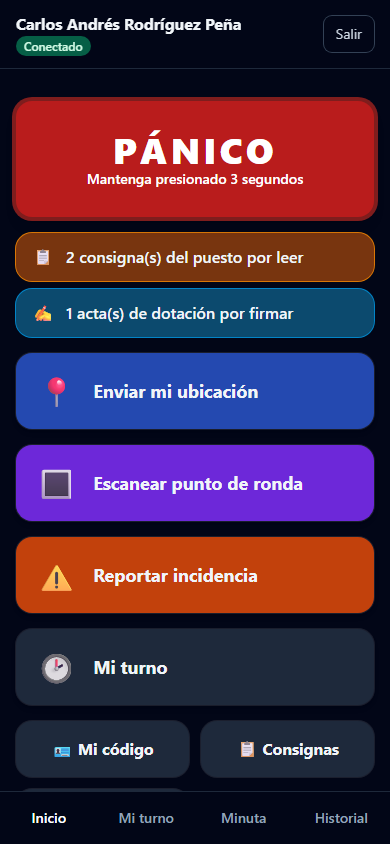
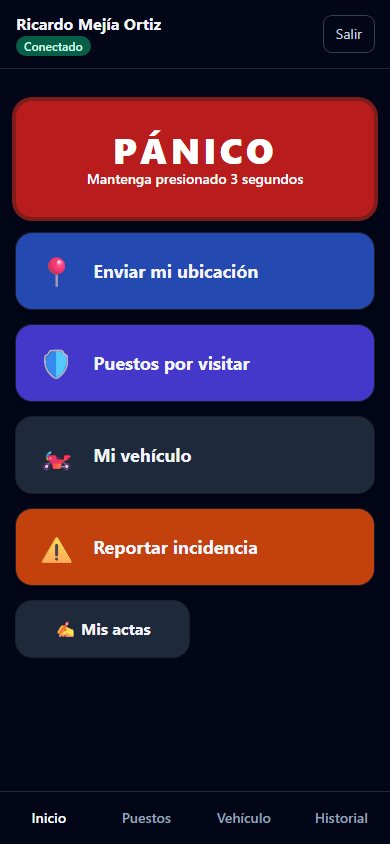
La app tiene botones grandes y alto contraste para usarla de día o de noche. El inicio muestra arriba el botón de pánico y los avisos pendientes: consignas por leer, actas por firmar o un relevo por recibir.
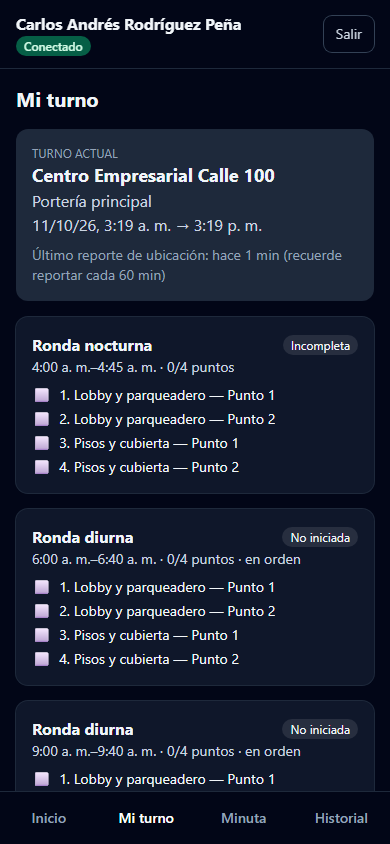
Instalar la app en el celular
- Abra en Chrome (Android) o Safari (iPhone) la dirección que le dio su empresa, terminada en /vigilante.
- En Android toque ⋮ → Instalar aplicación. En iPhone toque Compartir → Agregar a inicio.
- Permita la ubicación, la cámara y las notificaciones cuando la app las pida.
Botón de pánico
Mantenga presionado el botón rojo 3 segundos (así no se activa en el bolsillo). El celular vibra y envía la alerta con su ubicación, y luego su posición cada 15 segundos.
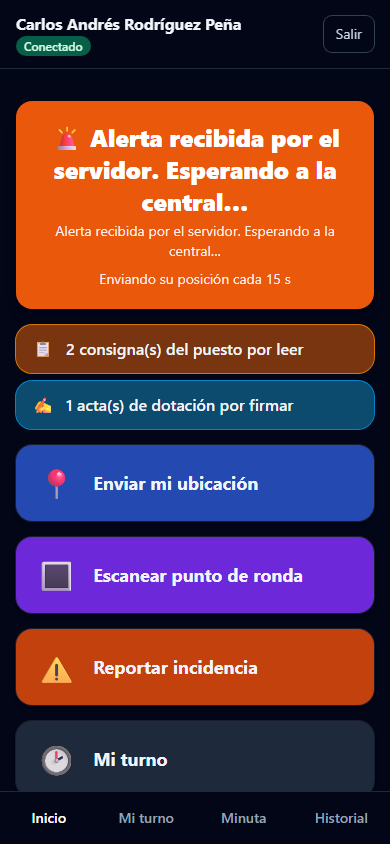
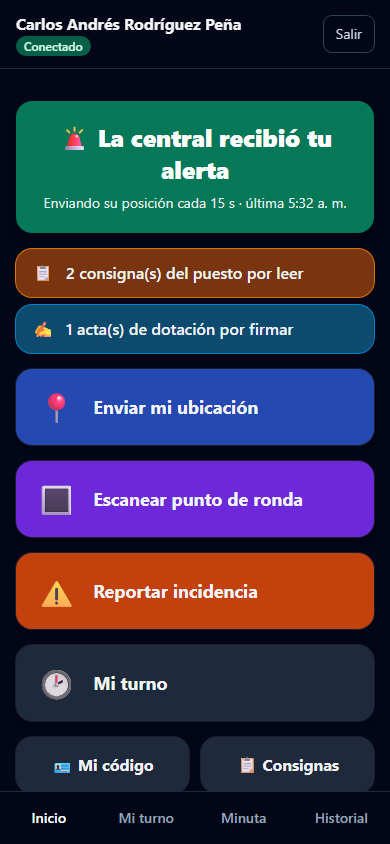
Ubicación, rondas e incidencias
- Enviar mi ubicación: si la precisión del GPS es peor de 50 m, la app pregunta si reintentar o enviar así.
- Escanear punto de ronda: apunte la cámara al QR. Muestra el avance de la ronda y los puntos pendientes. De noche puede encender la linterna.
- Reportar incidencia: tipo, prioridad, descripción y hasta 5 fotos. Su ubicación y la hora se agregan solas.
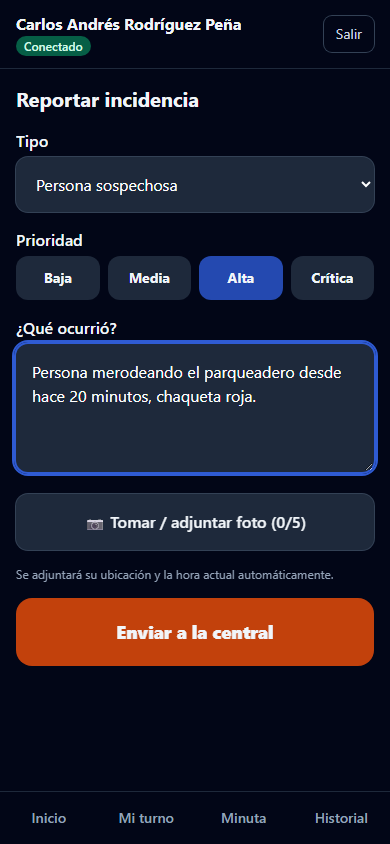
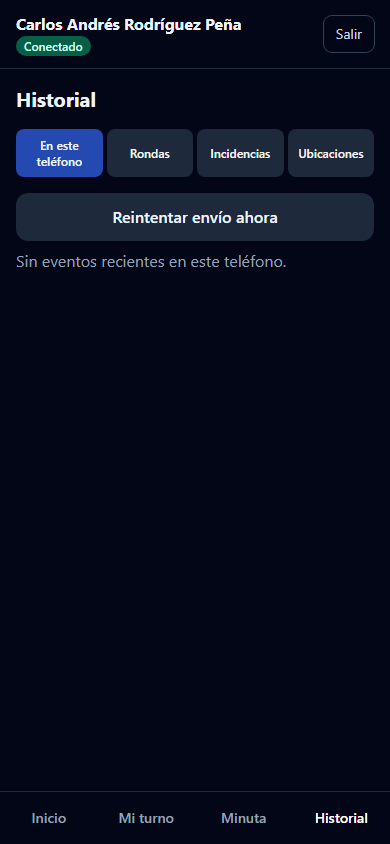
Minuta y relevo de turno
En la pestaña Minuta anote las novedades del puesto (funciona sin señal). Al terminar el turno pulse Entregar el puesto con las novedades, pendientes y elementos que entrega. Su relevo verá el aviso «Tiene un relevo por recibir» y lo recibirá, con observaciones si falta algo.
Consignas, actas y código de presencia
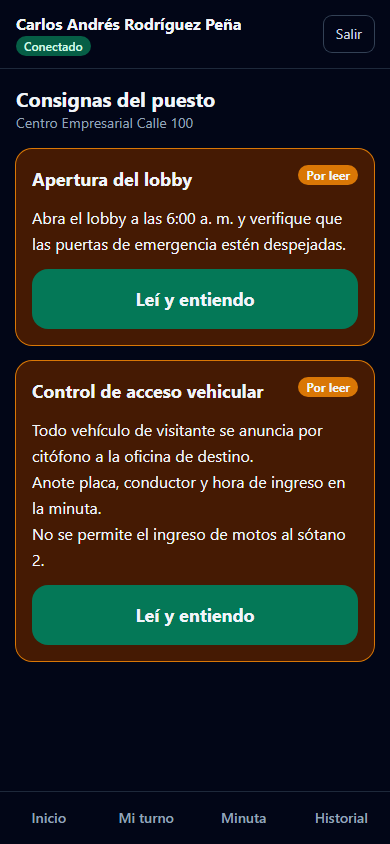
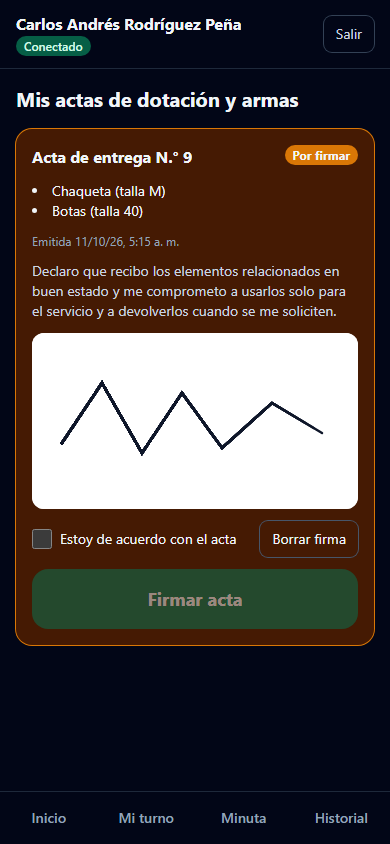
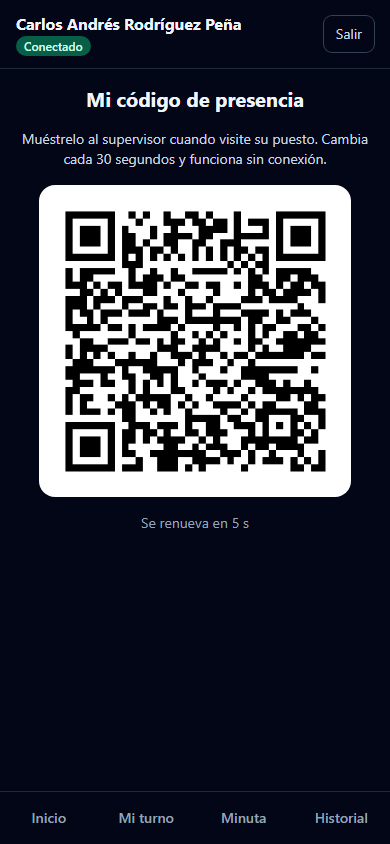
Mi código es un QR que cambia cada 30 segundos y funciona sin señal. Prueba que usted está en el puesto cuando lo visita el supervisor: no sirve un pantallazo viejo ni el código de otra persona.
App del supervisor
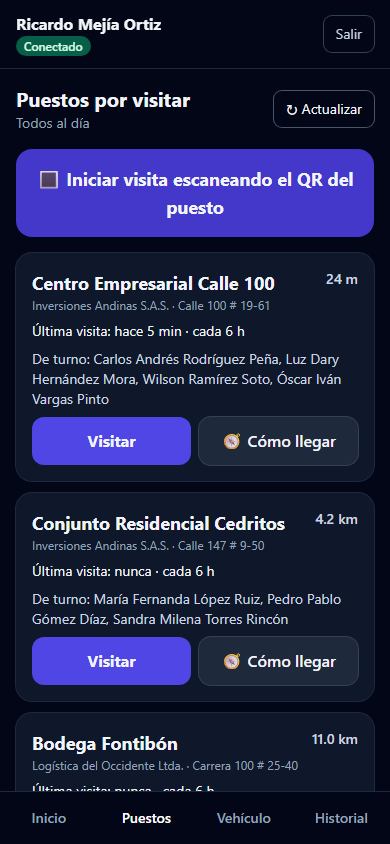
El supervisor usa la misma app, con su propio menú: Inicio, Puestos, Vehículo e Historial. Conserva el pánico, la ubicación y las incidencias.
Hacer una visita
- En Puestos pulse Visitar (o Cómo llegar para abrir el mapa).
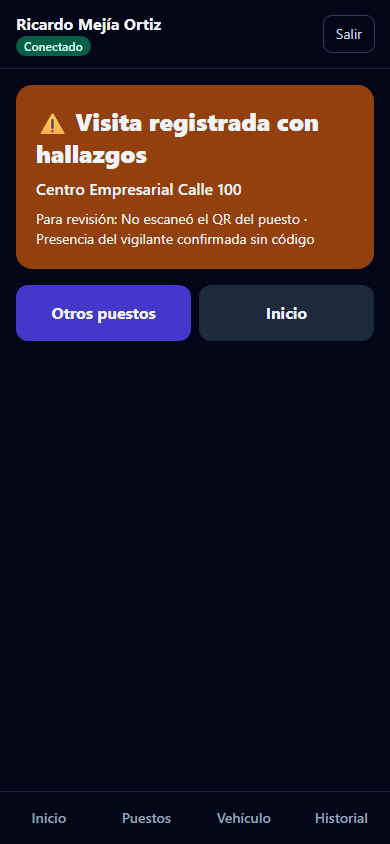
- Escanee un QR del puesto. Prueba que estuvo allí. Si la etiqueta está dañada, use «No puedo escanear el QR» y elija el puesto: la visita quedará para revisión.
- Escanee el código del vigilante (en su app, «Mi código»). Si no está, marque Vigilante ausente y la central recibe una alerta.
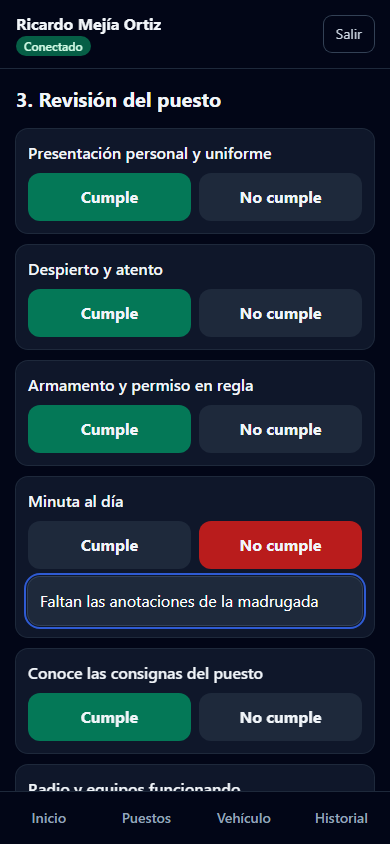
- Llene la lista de chequeo: cada ítem cumple o no cumple. Si no cumple, escriba qué encontró. Califique de 1 a 5 y tome fotos.
- Pulse Registrar visita. Queda en la minuta del puesto. Si falla un punto crítico (por ejemplo, el vigilante dormido), la central recibe una alerta.
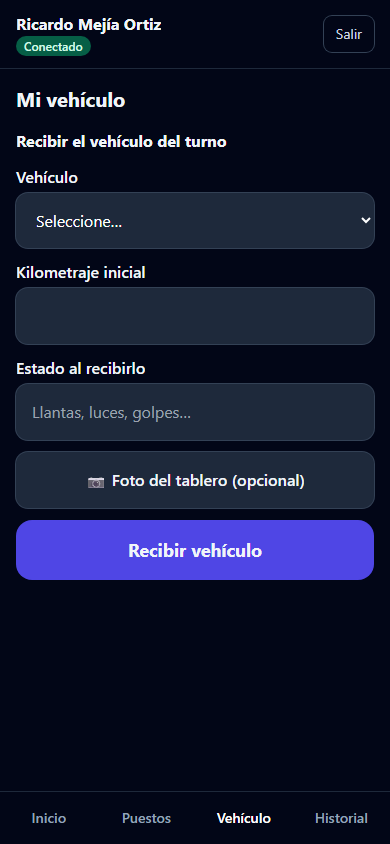
Vehículo del turno
Al empezar, en Vehículo elija la moto o el carro, escriba el kilometraje, el estado y tome una foto del tablero. Al terminar, entréguelo con el kilometraje final. Para un pinchazo, falla o accidente use Reportar incidencia con el tipo «Novedad de vehículo».
Trabajar sin señal
La app guarda primero todo en el celular, con la hora real, y lo envía apenas hay conexión. Arriba se ve Conectado o Sin conexión y cuántos reportes quedan pendientes.
| Funciona sin señal | Necesita señal |
|---|---|
| Pánico (reintenta sin parar), ubicación, escaneo de QR, incidencias con fotos, anotaciones de minuta, entrega del puesto, visitas de supervisión, código de presencia. | Recibir un relevo, confirmar consignas, firmar actas, registrar el vehículo. |
Solución de problemas
| Problema | Qué hacer |
|---|---|
| La app dice que el permiso de ubicación o cámara está bloqueado | Ajustes del navegador → Configuración del sitio → Ubicación o Cámara → Permitir. Luego recargue la página. |
| La central no suena con un pánico | Pulse «Activar sonido y notificaciones» y suba el volumen del computador. |
| Olvidé mi contraseña o mi cuenta está bloqueada | Pida a un administrador que la desbloquee o restablezca la contraseña en Usuarios. |
| El QR no se lee | Limpie la etiqueta, encienda la linterna y acerque el celular. Si está dañada, avise para reimprimirla. |
| El escaneo quedó «sospechoso» | Se hizo lejos del punto, con la hora del celular mal o con retraso. La central lo revisa; no repita el escaneo. |
| No veo la pestaña nueva después de una actualización | Cierre la app por completo y vuelva a abrirla. |
| Quedan reportes pendientes | Busque señal o Wi-Fi: se envían solos. No desinstale la app ni borre los datos del navegador mientras haya pendientes. |
Las capturas de este manual usan datos de demostración ficticios (personas, documentos y teléfonos inventados). Las pantallas pueden cambiar ligeramente con las actualizaciones.